opk下载
安卓端下载
手机端图片
以下说明由chatgpt生成并进行了初步修改,我大概看了一下应该能解决你的大部分问题,有不懂的可以加入用户群684147310咨询,后续会补人工撰写的说明
GAremoter · 青果控制器详细使用说明
适用版本:1.0.1
青果控制器@妙法莲华白兰菩萨
用户反馈群:684147310
文档更新:2026-10-12
GAremoter 是 OlivOS 的远程管理插件,与安卓 App「青果控制器」配合,可以在手机上查看文件日志、浏览 OlivOS 目录、上传文件、安装 OPK,以及重载全部插件。
本说明采用已经完成真机连接验证的 SakuraFRP(樱花内网穿透)安卓客户端 + 公网 TCP 隧道 方案。手机运行青果控制器和 SakuraFRP 两个应用,电脑上的 GAremoter 主动连接手机。
首次使用请按第 2~5 节操作。已经配对的用户直接看第 6 节;连接异常看第 12 节。
目录:
1. 先了解需要准备什么
1.1 设备、软件和权限
| 项目 | 要求 |
|---|
| 安卓手机 | Android 8.0 或更高版本;SakuraFRP 客户端的系统要求另以其下载页为准 |
| 手机应用 | 青果控制器.apk 和 SakuraFRP 安卓启动器,分别安装 |
| 电脑 | Windows 版 OlivOS,能够正常联网、接收机器人私聊消息 |
| 电脑插件 | GAremoter.opk,以及正常加载的 OlivaDiceCore |
| 机器人账号权限 | 发送配对命令的账号必须是目标机器人在 OlivaDiceCore 中登记的骰主 |
| 内网穿透账号 | 可使用 TCP 隧道的 SakuraFRP 账号及可用节点、端口和流量 |
| 网络 | 手机与电脑都能访问互联网,不要求在同一个 Wi-Fi 下 |
GAremoter 1.0.1 的插件清单要求 OlivOS 兼容 SVN 210,本次使用的宿主为 OlivOS 0.11.90 / Python 3.11.9。其他宿主版本应先确认兼容性。本交付的电脑凭据存储使用 Windows DPAPI,不应直接按同样步骤部署到 Linux。
日常使用不需要 USB 数据线、ADB、安卓 Root,也不需要给电脑路由器设置入站端口映射。电脑需要持续运行 OlivOS;电脑关机或休眠时无法远程管理。
1.2 连接方向和端口
电脑:OlivOS + GAremoter
          │
          │ 主动连接公网域名和端口
          ▼
SakuraFRP 公网节点:域名:公网端口
          │
          │ 经 TCP 隧道转发
          ▼
手机:SakuraFRP 安卓启动器
          │
          │ 连接同一部手机的 127.0.0.1:8765
          ▼
手机:青果控制器 WSS 服务
SakuraFRP 必须在运行青果控制器的这部手机上启动。 本方案中 127.0.0.1 指这部手机自身;如果把隧道开在电脑上,这个地址就会指向电脑,无法转发到手机 App。
请区分以下三个值:
| 名称 | 示例 | 用在哪里 |
|---|
| 手机本地地址和端口 | 127.0.0.1:8765 | SakuraFRP 隧道的本地 IP、本地端口 |
| 公网连接地址 | frp-way.com:12345 | 青果控制器的「SakuraFRP 公网地址」输入框 |
| 隧道 ID | 管理面板分配的编号 | SakuraFRP 内部识别隧道,不是公网端口 |
本文的 frp-way.com:12345 仅作格式示例,请使用你自己的隧道地址。公网端口不必等于 8765,以 SakuraFRP 为这条隧道分配的远程端口为准。
2. 在电脑上安装 GAremoter
- 找到实际运行的 OlivOS 根目录,即其中包含
plugin、logfile 等目录的位置。
- 将
GAremoter.opk 放到该目录下的 plugin/app/。
- 如果正在升级,可以先退出 OlivOS,备份并替换旧 OPK,再启动 OlivOS。首次安装也可以在放入文件后使用宿主的重载插件功能。
- 确认 OlivaDiceCore 和 GAremoter 都成功加载。插件菜单中应能找到 青果控制器。
- 打开该菜单,确认窗口显示连接状态、设备和最近任务。首次安装尚未配对,显示未连接属于正常情况。
正确的安装位置:
OlivOS 根目录/
  plugin/
    app/
      GAremoter.opk
不要解压 OPK 后再放一份同名源码插件,也不要同时保留多个 namespace 为 GAremoter 的安装副本。源码目录 GAremoter-source/ 用于开发和构建,不是直接放进 plugin/app/ 的插件包。
先确认你的聊天账号已经是该机器人的骰主。群主、群管理员、频道管理员不自动等于 OlivaDiceCore 骰主;如果尚未配置,请由该机器人的维护者按现有 OlivaDiceCore 管理方式添加。
可以私聊机器人发送下面的命令检查插件是否响应:
.olivremote status
收到当前连接状态,说明命令已到达插件且权限通过;收到「仅骰主可用」,应先修正骰主权限。
3. 在手机上安装青果控制器
- 把
青果控制器.apk 传到手机,或直接在手机下载交付的 APK。
- 用手机文件管理器打开 APK。如果安卓提示不允许此来源安装应用,只为当前使用的浏览器或文件管理器开启「允许安装未知应用」,然后返回安装。
- 打开 青果控制器,底部应有「连接、日志、文件、插件」四个页面。
- 在「连接」页点击 启动服务。Android 13 及以上如弹出通知权限请求,允许通知,以便从通知栏查看服务状态。
- 等待状态从「启动中」变成「等待连接」。此时手机的
127.0.0.1:8765 已开始提供服务。
底部署名为「青果控制器@妙法莲华白兰菩萨」,反馈群为 684147310;点击反馈群文字可以复制群号。右上角「帮助」提供简短操作说明。
安装青果控制器不会自动安装或启动 SakuraFRP。下一节需要单独完成。
4. 下载并配置 SakuraFRP
4.1 注册账号并进入管理面板
- 在手机浏览器打开 SakuraFRP 官网。
- 通过官网的「立即注册」注册账号,已有账号直接登录「管理面板」。官网当前使用 OpenID 账号体系,注册和登录过程中跳转到其账号页面属于正常流程。
- 进入 SakuraFRP 管理面板,按面板要求完成账号准备。
- 确认账号可以创建 TCP 隧道,有可用节点和足够的流量。节点权限、带宽、费用与流量额度以面板当前显示为准。
官方当前说明要求使用穿透服务完成实名认证,可参考 实名认证说明。认证流程或费用可能更新,请在官网内按当前要求操作。
4.2 下载安卓启动器
推荐下载路径:
- 登录管理面板,找到「服务 → 软件下载」或名称相近的软件下载入口。
- 也可以直接打开 官方软件下载页。页面需要登录时,先登录再返回。
- 选择 SakuraFrp 启动器的 Android / 安卓版本。
- 按手机架构下载 APK,然后在手机上安装。
常见架构选择如下:
| 安装包中的标记 | 适用设备 |
|---|
arm64-v8a | 大多数当前使用的 64 位 ARM 安卓手机,通常优先选此项 |
armeabi-v7a | 使用 32 位 ARM 安卓系统的较老设备 |
x86_64 | 部分 64 位安卓模拟器或 Intel 设备 |
x86 | 部分 32 位安卓模拟器或 Intel 设备 |
架构由手机系统支持情况决定,不是只看处理器名称。如果安装时提示不兼容,请回到下载页核对架构和最低系统版本;不要在普通 ARM 手机上选择 x86 包。
官方下载页不可用时,可查看 官方 CDN 安卓启动器目录。本次核对时,该目录列有 3.1.8/ 和 3.1.7/;3.1.8/ 内列有 SakuraLauncher-arm64-v8a-release.apk 等架构包。版本选择仍以官方软件下载页推荐为准。
这里的官方下载入口与目录已经核对,但本说明没有重新下载、安装并验证目录中的每个 APK。若 CDN 下载失败,优先回到官网下载页使用其提供的下载方式。
本方案使用图形化安卓启动器,无需下载 Windows 版 frpc.exe,也无需在手机上手写 frpc.ini 或 frpc.toml。其他系统的安装步骤见 SakuraFRP 启动器使用指南,其中桌面截图用于参考,手机按钮位置可能不同。
4.3 获取访问密钥并登录启动器
- 在浏览器中打开 用户信息页面,或者从面板首页进入「查看访问密钥」。
- 复制 SakuraFRP 的 访问密钥 / Token。
- 打开手机的 SakuraFRP 启动器,在登录界面粘贴访问密钥,点击登录。
- 等待账号信息或隧道列表加载完成。
这几种信息用途不同:
| 信息 | 从哪里获得 | 用途 |
|---|
| SakuraFRP 账号密码 | 注册账号时设置 | 登录官网 |
| SakuraFRP 访问密钥 | 官网管理面板 | 登录 SakuraFRP 启动器 |
| 青果控制器配对码 | 青果控制器生成 | 让 GAremoter 首次绑定手机 |
| 手机 WSS 证书指纹 | 青果控制器自动放进配对命令 | 让插件确认连接的是当前手机 |
不要把 SakuraFRP 的访问密钥填进青果控制器或发给机器人。 青果控制器只需要隧道的公网地址,配对码和证书指纹由它自己生成。访问密钥应保密,反馈截图时将其遮盖;泄露后在官网重置。
4.4 创建 TCP 隧道
可以在安卓启动器的隧道页创建,也可以在浏览器的 隧道列表 中创建,再回到安卓启动器刷新列表。
点击「创建隧道」或新增按钮,按以下参数填写。不同版本面板的字段名称可能略有差异,以字段含义为准。
| 字段 | 填写内容 | 说明 |
|---|
| 隧道名称 | 例如 qingguo | 自己容易识别即可 |
| 节点 | 选择账号可用、网络稳定的节点 | 电脑和手机都应能正常访问;使用 TCP 可用的节点 |
| 隧道类型 | TCP | 不选 HTTP、HTTPS、UDP、STCP 或 XTCP |
| 本地 IP / 本地地址 | 127.0.0.1 | 指运行 SakuraFRP 的这部手机 |
| 本地端口 | 8765 | 青果控制器当前固定监听端口 |
| 远程端口 / 公网端口 | 按面板规则分配或选择 | 保存后记下实际端口;不要求等于 8765 |
| 其他高级选项 | 先保持普通 TCP 转发配置 | 不添加应用层转换 |
如果面板提供下列功能,本方案不要启用:
- HTTP/HTTPS 转发、自动 HTTPS、在隧道端代为配置网站证书:青果控制器自己提供 WSS/TLS 服务。
- 额外的访问认证网页或访问密码流程:当前 GAremoter 不实现 SakuraFRP 这层额外登录流程,配对和身份验证由双端应用完成。
- Proxy Protocol:当前手机 WSS 服务不接收这类额外的连接头。
SakuraFRP 自身客户端与节点间的传输加密选项,和上述「代替手机终止 TLS」不是同一个概念;一般保持默认即可。
不要照搬远程桌面、网站或 Minecraft 教程里的本地端口。 本应用始终使用手机本地 8765。
4.5 在手机上启动隧道并取得公网地址
- 保持青果控制器的服务已启动。
- 回到手机 SakuraFRP 启动器,刷新隧道列表。
- 找到刚创建的
qingguo 隧道,打开该隧道开关。
- 进入启动器的「日志」页,等待隧道启动成功,并找到提供给外部访问的连接地址。
- 复制该地址中的 域名和远程端口,例如
frp-way.com:12345。
若日志给出多种地址,优先使用其明确提供的公网连接域名。不要复制管理面板 URL、节点后台管理地址、隧道 ID,或手机的 127.0.0.1:8765。
隧道刚创建好不代表已经运行。必须由这部手机上的 SakuraFRP 启动器实际启动它;也不要在电脑或另一部手机上同时运行同一条隧道。
「隧道启动成功」仅表明穿透连接已经建立,还需要下一节完成 GAremoter 的 TLS 核对与配对,双端才能显示「已连接」。
5. 完成首次配对
5.1 在青果控制器生成命令
- 打开青果控制器的「连接」页。
- 在 SakuraFRP 公网地址 中粘贴刚取得的地址,例如
frp-way.com:12345。
- 确认服务已启动,点击 生成配对命令。
- 点击 复制命令,复制整条命令。
地址输入只接受「域名或 IPv4 + 半角冒号 + 端口」:
| 输入 | 是否正确 |
|---|
frp-way.com:12345 | 格式正确,但需要替换为你自己的隧道地址 |
https://frp-way.com:12345 | 不正确,多了协议前缀 |
wss://frp-way.com:12345/garemoter/v1 | 不正确,多了协议前缀和路径 |
127.0.0.1:8765 | 不正确,这是手机本地地址,正式插件只连接公网地址 |
frp-way.com:12345 | 不正确,使用了全角冒号 |
域名必须解析到公网 IP;如果解析结果包含本地或保留地址,插件会拒绝。当前输入格式不支持直接填写 [IPv6]:端口,可以使用解析到公网 IPv6 的域名,但电脑网络也必须能够访问该地址。
5.2 用骰主账号私聊发送给机器人
打开聊天软件,用已登记为该机器人骰主的账号,将刚复制的命令私聊发送给该机器人。
命令的结构如下,尖括号内容只是格式说明,不要手动照抄:
.olivremote connect frp-way.com:12345 <pair-code> <cert-fingerprint>
实际命令由 App 自动生成,已经包含完整配对码和手机证书指纹。不要拆分成多条消息,不要发送到群聊或频道群消息中。
注意以下规则:
- 配对码有效 10 分钟,只能成功使用一次。
- 再次点击「生成配对命令」后,应只使用最新生成的那一条。
- 生成命令后先不要停止手机服务;停止服务会清除尚未使用的配对码。
- 机器人回复「连接中」表示它已开始尝试连接,不代表配对已经成功。
- 群聊命令不会执行,非骰主命令会被拒绝。
5.3 确认配对成功
成功时应同时看到:
- 手机顶部显示 已连接。
- 电脑「青果控制器」窗口显示 已连接,设备一栏为当前公网地址。
- 手机「文件」页能列出 OlivOS 根目录,「插件」页能看到已加载插件。
也可以由骰主私聊查询:
.olivremote status
不需要等待机器人额外主动发来一条「连接成功」消息。以 App、电脑窗口和状态命令返回结果为准。
如果未连接,先查看具体阶段与错误,再按第 12 节排查;不要连续生成和发送多条配对命令。
6. 第二次使用、锁屏和切换网络
6.1 已配对后的启动顺序
之后正常使用时:
- 启动电脑上的 OlivOS,等待插件加载完成。
- 在手机青果控制器中点击「启动服务」。
- 在同一部手机的 SakuraFRP 中启动之前的隧道。
- 等待 GAremoter 自动重连,直到手机显示「已连接」。
只要绑定未撤销、公网地址未变化、双方数据仍在,就无需再次生成配对码。两项手机服务的启动顺序可以互换,但都启动后才可能连接成功。
如果之前在电脑端主动点了「断开」,还需要点电脑窗口的「重连」,或者由骰主私聊发送:
.olivremote resume
6.2 允许两个应用后台运行
青果控制器使用前台服务通知和唤醒锁;安卓系统仍可能因省电策略结束它或限制网络。SakuraFRP 也需要持续运行,因此应分别为两个应用配置后台权限。
通常可以长按应用图标,进入「应用信息 → 电池 / 耗电管理」,选择「不受限制」「无限制」或「允许后台活动」。SakuraFRP 若有「请求电池优化豁免」按钮,可以先使用该入口。
部分系统的常见设置名称:
| 系统 | 常见设置路径或选项 |
|---|
| 原生安卓、LineageOS 等 | 应用信息 → 电池 / 应用电池用量 → 允许后台使用或不受限制 |
| 小米 HyperOS | 应用信息 → 省电策略 → 无限制 |
| OPPO ColorOS | 应用信息 → 耗电管理 → 允许完全后台行为 |
| vivo | 电量管理 → 后台耗电管理 → 允许后台高耗电 |
| 华为 HarmonyOS 安卓兼容版本 | 应用启动管理中关闭自动管理,允许后台活动;不指 HarmonyOS NEXT |
| 三星 One UI | 应用信息 → 电池 → 无限制 |
名称随系统版本变化,详见 SakuraFRP 安卓后台说明。有「后台数据」「不受流量节省限制」「最近任务锁定」等选项的系统,也应检查是否阻止了这两个应用运行。
建议首次配对完成后锁屏几分钟再解锁,检查连接是否恢复、文件页是否还能刷新。后台设置改善稳定性,但不能保证所有厂商系统在任意省电模式下持续保活。
当前青果控制器不会开机自动启动。手机重启后需手动打开 App 并启动服务,再确认 SakuraFRP 隧道已启动。
6.3 网络变化怎么处理
| 变化 | 操作 |
|---|
| 手机 Wi-Fi 切换到流量,公网隧道地址不变 | 等待 SakuraFRP 重连,再等 GAremoter 自动重连 |
| SakuraFRP 被系统结束或手机断网 | 恢复网络并重新启动隧道 |
| 青果控制器服务停止 | 重新启动服务,保留绑定时可自动重连 |
| 换节点、重建隧道,公网域名或端口变化 | 把新地址填入 App,重新生成配对命令并私聊发送 |
| 仅在 App 中改了地址输入框 | 电脑不会据此自动更新,仍须发送新的配对命令 |
正常短时断线不用撤销设备。撤销会使原有绑定失效,随后需要重新配对。
7. 查看 OlivOS 文件日志
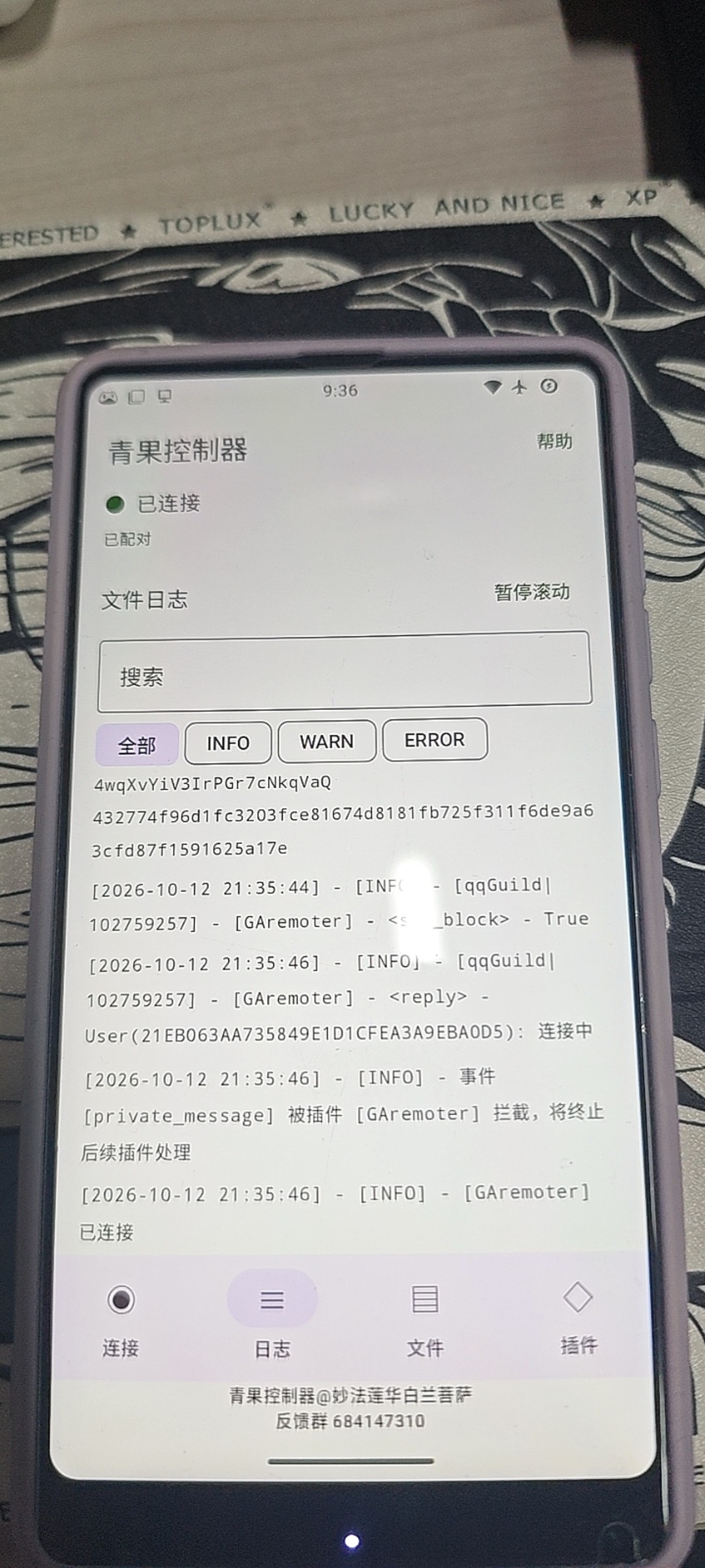
- 连接成功后打开「日志」页。
- 默认跟随新日志;点击 暂停滚动 后可阅读前面的内容。
- 点击 跟随 恢复自动滚动到底部。
- 在「搜索」框输入关键词筛选当前已加载内容。
- 使用「全部、INFO、WARN、ERROR」切换文本筛选。
日志来源固定为:
OlivOS 根目录/logfile/OlivOS_logfile_unity.log
页面标注为 文件日志。应用约每秒请求一次已写盘日志,最多保留最近 3000 行;首次读取按尾部内容读取,不会下载整个历史日志文件。搜索和级别筛选只作用于当前已经加载的行,其中级别筛选按行内对应文本匹配。
「暂停滚动」只停止自动滚动,日志仍会继续接收,超过保留上限的旧行仍会被移出。需要完整历史时,在电脑上直接查看日志文件。
OlivOS 有写盘缓冲,因此手机显示可能晚于电脑终端;某些尚未写入该日志文件的内容也不会出现。此功能不提供远程键盘输入、系统命令执行或交互式终端。
同一次 App 运行中短暂断线后会尝试沿日志游标继续读取;检测到日志截断或更换时会重新读取。App 进程重新启动后不保证保留之前的页面历史。
8. 浏览目录和上传普通文件
8.1 选择电脑端目标目录
- 打开「文件」页,顶部路径以
OlivOS / 开头。
- 点击目录进入子目录;点击「上级」返回父目录。
- 点击「刷新」重新读取列表。目录内容较多时,点击「加载更多」。
- 到达目标目录后,再点击「上传文件」。
例如,要把文件上传到电脑的 OlivOS根目录/plugin/data/某插件/,应先在手机文件页依次进入对应目录,然后开始上传。
可浏览范围仅限 OlivOS 根目录及允许访问的子目录。以下位置或形式会被保护或拒绝:
plugin/data/GAremoter/ 管理数据。plugin/tmp/ 运行缓存。- GAremoter 自身的插件文件与源码目录。
- 根目录之外的路径、绝对路径、
.. 越界路径、Windows ADS。
- 符号链接、目录联接和其他受检查的链接文件或目录。
被保护的项目可能不显示在列表中,这属于预期行为。当前 App 不提供新建目录,目标目录应提前在电脑上创建好。
8.2 上传文件
- 在目标目录点击 上传文件。
- 在安卓系统文件选择器中选中要上传的文件。若文件来自云盘,先确认它能由文件选择器正常读取。
- 等待显示「上传中」及进度。
- 如提示 覆盖同名文件?,核对目标相对路径与文件大小,确定后点击「确认」。
- 等待出现 上传完成,刷新并核对目录列表。
上传文件使用手机文件本身的名称,支持中文文件名。当前没有上传时重命名入口,需要改名时先在手机文件管理器中改好名称。
8.3 大小、覆盖和中断规则
| 项目 | 当前行为 |
|---|
| 单文件大小 | 最多 10,000,000 字节,即十进制 10 MB,约 9.54 MiB |
| 扩展名 | 普通文件允许任意扩展名;写入 plugin/app/ 的 OPK 必须走插件安装流程 |
| 同时上传 | 一次处理一个上传任务 |
| 完整性 | 传输完成后核对 SHA-256 |
| 同名覆盖 | 用户确认后才覆盖;覆盖前保存旧文件备份 |
| 写入方式 | 校验后提交,使用原子替换完成目标写入 |
| 目标变化 | 如果确认后电脑端原文件又发生变化,拒绝覆盖,需刷新并重新确认 |
| 中途断线 | 尚未提交的上传不提供分块续传,需要重新选择文件上传 |
如果连接恰好在最终提交阶段断开,恢复后先查看任务结果和目标文件,避免把「没有及时收到成功提示」误认为一定没有写入。
普通文件上传不会自动让相关插件重新读取配置。是否需要重载取决于该插件;需要时使用「插件 → 重载全部插件」。对于运行中会自行写回的配置文件,按该插件的维护方式操作,避免它随后用内存中的旧数据覆盖新文件。
当前没有文件下载、删除、移动、在线编辑或解压按钮。不要将目录浏览理解为完整的远程文件管理器。
9. 安装 OPK 和重载全部插件
9.1 安装或升级其他插件
- 先把目标
.opk 文件准备到手机,文件本身也必须不超过 10,000,000 字节。
- 打开青果控制器的「插件」页。
- 点击 安装 OPK,在系统文件选择器中选择文件。
- 等待上传及校验。
- 在 安装并重载? 对话框中核对插件名称、版本和目标路径。
- 点击「确认」后等待安装。安装成功提交后会自动重载全部插件。
- 等待连接恢复并显示 重载完成,再点击「刷新」核对插件列表。
安装位置由 OPK 的 namespace 和电脑已有安装情况决定,与「文件」页当前选择的目录无关。新插件通常写入 plugin/app/<namespace>.opk;已有唯一同 namespace 的 OPK 时,会更新该安装文件。
因此,安装已有 namespace 的 OPK 就是升级或覆盖该插件。确认前应核对名称、版本和路径。namespace 是插件清单中的唯一标识,不是 APK 文件名,也不一定等于 OPK 的外部文件名。
9.2 哪些 OPK 会被拒绝
校验包括 ZIP 路径、解压规模、压缩比、CRC、app.json、插件入口、namespace 和兼容版本。
| 情况 | 处理方法 |
|---|
| ZIP / OPK 损坏或结构不正确 | 重新取得作者提供的正确 OPK,不要只把普通压缩包改扩展名 |
| 文件内存在越界路径或链接 | 使用正常打包的版本 |
| 解压总量超过 50,000,000 字节、条目数超过 2000,或单条目压缩比超过 200 倍 | 调整插件资源与打包方式后再安装 |
app.json 不合法、带 UTF-8 BOM,或缺少必需入口 | 由插件作者修复打包 |
| namespace 不合法或兼容版本不满足 | 使用兼容当前宿主的版本 |
| 已有多个相同 namespace 的插件包 | 在电脑端备份并整理重复安装,保留明确的一份 |
| 同 namespace 的源码插件已经存在 | 在电脑端处理源码安装与 OPK 安装的冲突 |
namespace 为 GAremoter | 管理插件不能远程替换自身,需在电脑端更新 |
格式和兼容性校验不等于审核插件内部行为;OPK 加载后会执行其 Python 代码,应使用来源可信的插件。
1.0.1 的 OPK 兼容检查上限固定为 SVN 210,不会因为你另外升级了 OlivOS 而自动提高。需要安装声明更高兼容 SVN 的插件时,应先取得支持该宿主的 GAremoter 版本。
9.3 单独重载全部插件
- 打开「插件」页。
- 点击 重载全部插件。
- 在确认框中点击「确认」。
- 等待「重载中」及短暂断线,随后等待「重载完成」。
该操作调用 OlivOS 的 Proc.set_restart(),作用于全部插件,不是只重载列表中的某一个插件,也不是重启 Windows。
重载成功的判定需要新 GAremoter 实例上线、报告新的启动标识并确认任务恢复。仅发送重载请求、看到连接断开,或仅看到网络重连,都不能直接当作任务已经成功。
约 90 秒仍未确认时,手机会显示 未确认恢复,请检查电脑端。此时应查看电脑上的 OlivOS 日志与插件加载情况,不要连续重复提交重载。
10. 电脑窗口和私聊命令
10.1 电脑窗口
从 OlivOS 插件菜单打开 青果控制器。
| 项目 | 含义 |
|---|
| 连接状态 | 当前是否连接,以及连接过程中的阶段或失败原因 |
| 设备 | 当前或正在配对的公网地址,不是手机硬件型号 |
| 最近 | 最近任务、连接结果或错误 |
| 断开 | 暂停电脑端连接,保留绑定 |
| 重连 | 恢复使用已保存的绑定连接 |
| 撤销设备 | 清除电脑端绑定,需要重新配对 |
| 查看日志 | 在电脑上用默认程序打开文件日志 |
| 打开文件 | 在电脑上打开 OlivOS 根目录 |
| 重载全部插件 | 经确认后重载全部插件 |
窗口底部保留署名和反馈群。正常关闭这个管理窗口不会卸载插件;连接由插件后台负责。
10.2 骰主私聊命令表
所有命令均使用半角英文句点 .,由骰主私聊机器人发送。
| 命令 | 用途 |
|---|
.olivremote connect <公网地址> <配对码> <证书指纹> | 首次配对或修改绑定;推荐直接复制 App 生成的完整命令 |
.olivremote status | 查询当前连接状态,1.0.1 也会返回最近失败原因 |
.olivremote disconnect | 暂停连接,保留绑定 |
.olivremote resume | 恢复已保存的连接 |
.olivremote unpair | 撤销电脑端绑定 |
connect 表中的尖括号表示参数,不是实际命令的一部分。手机 App 完成配对后会保存认证凭据,日常恢复使用 resume 或自动重连即可。
11. 停用、撤销、换机与更新
11.1 临时不用时如何停止
| 操作 | 保留绑定吗 | 下次使用 |
|---|
| 手机点击「停止服务」 | 保留已配对凭据 | 重新启动服务,并确保隧道开启 |
| 手机关闭 SakuraFRP 隧道 | 保留 | 重新启动原隧道 |
电脑点击「断开」或发送 disconnect | 保留 | 电脑点「重连」或发送 resume |
| 手机点击「撤销设备」 | 清除手机对电脑的信任 | 重新生成并发送配对命令 |
电脑点击「撤销设备」或发送 unpair | 清除电脑绑定 | 重新生成并发送配对命令 |
要完整解除一对设备的关联,可以在手机撤销设备,再在电脑端撤销绑定,并停止不再需要的 SakuraFRP 隧道。无需手工编辑 token。
11.2 更换手机或电脑
- 手机卸载 App、清除应用数据或换机后,应重新配对;卸载、清除数据后不要依赖旧证书和旧凭据。
- 更换 Windows 用户或电脑时,原 DPAPI 加密凭据不能当作通用密码直接搬过去使用,应重新配对。
- 公网地址变化后,应更新 App 地址并发送新配对命令。
- 骰主权限被撤销后,插件会终止对应的远程连接,应由实际维护者处理权限。
当前 App 保存一组电脑绑定,没有多电脑切换列表;一个插件实例也只维护当前一组手机绑定。配对另一端前先确认不再需要原绑定。
11.3 更新青果控制器和 GAremoter
安卓端使用相同发布签名的新 APK 覆盖安装,通常可以保留应用数据。若提示签名冲突,先确认安装包来源,不要为了绕过提示立即卸载,因为卸载会导致需要重新配对。
GAremoter 必须在电脑端更新:
- 结束当前上传或重载任务,停止远程操作。
- 退出 OlivOS,备份原
GAremoter.opk 和 plugin/data/GAremoter/。
- 用新 OPK 替换
plugin/app/GAremoter.opk,保留数据目录。
- 启动 OlivOS,核对插件加载及连接状态。
不应通过手机的普通文件上传或「安装 OPK」覆盖 GAremoter 自身。更新其他插件则使用第 9 节流程。
12. 连接失败和常见问题排查
12.1 双端一直连接中
- 确认双端版本。 建议使用 1.0.1 或后续兼容版本;1.0.1 已加入连接分阶段状态、超时与最近失败原因。
- 检查手机本地服务。 青果控制器应已启动服务,而不是只有 App 窗口打开。
- 检查手机隧道。 SakuraFRP 应登录成功,目标 TCP 隧道已开启,日志没有持续报错。
- 检查转发目标。 确认是同一部手机上的
127.0.0.1、8765,不是电脑 IP,也不是其他应用端口。
- 检查公网地址。 使用这条隧道实际公布的域名与远程端口,不使用示例端口、隧道 ID 或本地端口。
- 查询具体错误。 骰主私聊
.olivremote status,或查看电脑「青果控制器」窗口。
- 仅在需要时重新配对。 配对码过期、地址变化或指纹变化时,再生成一条新命令并完整私聊发送。
12.2 按错误定位
| 状态或错误 | 常见原因 | 建议处理 |
|---|
| 机器人完全不回复 | 发在群里、插件未加载、消息未送达或平台不支持该私聊方式 | 私聊发送 status,检查宿主加载日志和机器人消息收发 |
| 仅骰主可用 | 当前平台账号不在该机器人的 OlivaDiceCore 骰主名单 | 由维护者核对目标机器人、平台和账号身份 |
| GAremoter 未就绪 | 插件初始化失败或仍在加载 | 在电脑查看 [GAremoter] 初始化日志 |
| 填写公网 域名:端口 / 地址应为 域名:端口 | URL 前缀、路径、全角冒号、端口无效 | 改为实际 域名:端口,端口范围为 1~65535 |
| 仅连接公网地址 | 输入了本地地址,或域名解析到非公网 IP | 使用 SakuraFRP 公布的公网域名,检查 DNS 解析 |
| 公网域名解析失败 / DNS 查询超时 | 域名拼写、电脑 DNS 或网络问题 | 核对域名并检查电脑网络与 DNS |
| TCP 连接失败 / 超时 | 隧道未启动、公网端口错误、节点或电脑出站网络不可达 | 查看手机 SakuraFRP 日志,核对节点和端口 |
| TLS 握手失败 / 超时 | 隧道没有转到青果服务,或额外代理/认证改变了连接 | 核对 TCP → 127.0.0.1:8765,检查青果服务及高级选项 |
| 证书指纹不匹配 | 地址指向别的服务、使用旧命令、手机证书变化 | 核对隧道目标,使用当前手机新生成的完整命令;不要绕过指纹检查 |
| WSS 握手失败 / 超时 | 转发目标错误,或不是透明 TCP 转发 | 恢复本说明的 TCP 配置,检查目标服务 |
| 配对失败 / 配对码过期 | 超过 10 分钟、已用过的码、命令不完整或重新生成过 | 在手机生成新命令,立即用骰主账号私聊发送 |
| 等待插件就绪 / 插件未就绪 | 网络和认证已推进,但电脑插件未及时报告状态 | 检查宿主日志、版本与插件加载情况 |
| 服务已启动但手机仍等待连接 | 电脑尚未配对、被主动断开,或未运行 OlivOS | 检查电脑端状态;已绑定且暂停时发送 resume |
| 锁屏后掉线 | 系统限制了青果控制器或 SakuraFRP 的后台网络 | 对两个应用分别设置后台与电池权限 |
| 切网后一直掉线 | SakuraFRP 尚未恢复、节点不可达或应用被结束 | 先恢复隧道,再观察 GAremoter 自动重连 |
| 凭据被拒绝或已撤销 | 一端撤销或清除了数据 | 重新配对,不手工填写或复制 token |
| 重载后未确认恢复 | OlivOS 尚未恢复、某插件加载报错、隧道断开 | 到电脑检查日志及运行状态,再决定是否恢复旧插件 |
SakuraFRP 自身报错时还要区分:
- 登录失败:核对是否使用官网的访问密钥,而非网站登录密码。
- 隧道被占用或重复启动:检查其他设备是否也在运行同一条隧道。
- 无法连接到本地服务:重点检查手机青果控制器是否启动、目标是否为
127.0.0.1:8765。
- 流量、节点权限或账号状态异常:回到 SakuraFRP 管理面板处理,重新生成青果配对码不能解决这类问题。
12.3 日志、上传和安装问题
| 问题 | 处理 |
|---|
| 日志页空白 | 清空搜索并选择「全部」,确认电脑日志文件存在且有已写盘的新内容 |
| 手机日志比桌面终端慢 | 等待宿主写盘,文件日志存在缓冲延迟 |
| 目录里找不到某个项目 | 检查是否点了「加载更多」,或项目属于受保护目录/链接 |
| 文件须不超过 10 MB | 检查准确字节数,限制是 10,000,000 字节 |
| 无法读取文件 | 在手机文件管理器中确认文件可读;云盘文件可以先下载到本地 |
| 同名文件已变化,请重新确认覆盖 | 刷新目录,确认电脑端文件是否被其他进程修改,再上传 |
| 已有上传任务 | 等待当前任务结束,避免并行提交;异常中断后稍等再重试 |
| 文件不完整或摘要不符 | 恢复稳定连接并重新上传 |
| 请使用插件安装 | 改用「插件 → 安装 OPK」 |
| 同名源码插件已存在 / 发现重复 namespace | 在电脑端整理重复安装,不要直接修改 namespace 绕过 |
| 管理插件受保护 | GAremoter 自身需要从电脑端更新 |
| 上传完成但插件行为没变化 | 确认目标位置正确,按相关插件要求重载或重新读取配置 |
12.4 可以做的电脑端网络检查
熟悉 PowerShell 的用户可以检查实际公网地址的 TCP 端口。下面是示例命令,运行前把域名和端口替换为你自己的隧道参数:
Test-NetConnection -ComputerName 'frp-way.com' -Port 12345
TcpTestSucceeded : True 只表示公网 TCP 端口可达,不能证明手机服务、TLS 指纹或配对凭据正确。失败时优先排查公网节点、隧道和网络。
不建议用浏览器能否打开地址来判断:青果控制器提供 WSS 协议服务,不提供普通网页;浏览器看到证书提示或空白页也不是完整的连接测试。
13. 数据、备份和手动恢复
13.1 电脑数据保存在哪里
以下路径均相对于 OlivOS 根目录:
plugin/data/GAremoter/
  state.json                  绑定地址、证书指纹、骰主身份、加密凭据
  jobs.json                   持久任务记录
  connection.json             连接阶段、最近失败原因
  staging/                    上传暂存目录
  backups/
    <任务id>/                 覆盖前的文件以及 restore.json
  qingguo.ico                  Windows 窗口图标
无需手工编辑这些文件。Windows 凭据由当前用户的 DPAPI 加密;connection.json 用于诊断,不包含配对码和 token,但其中的公网地址等信息仍应在对外反馈前检查。
上传覆盖的备份位于 backups/,不会自动清理。定期在电脑端归档可避免长期占用空间。新建文件没有被覆盖的旧版本,因此不存在对应旧文件备份。
13.2 恢复被覆盖的文件
- 先停止远程操作,确保没有正在提交的上传或重载任务。
- 在电脑上进入
plugin/data/GAremoter/backups/。
- 按任务时间和备份内容找到需要恢复的任务目录。
- 打开该目录的
restore.json,核对记录的原始相对路径。
- 如果文件仍被宿主或插件写入,先停止 OlivOS;另外保存当前版本,再把备份文件复制回原路径。
- 重新启动 OlivOS;若未停止宿主且恢复的是插件包,则在电脑端重载全部插件。
- 核对文件或插件运行结果,再恢复手机服务。
当前没有手机端「一键恢复备份」按钮,恢复应在电脑上完成。
13.3 任务记录已满
jobs.json 最多保存 1000 条变更任务。出现任务记录已满提示时:
- 确认手机没有待恢复或执行中的任务。
- 停止 OlivOS。
- 将
plugin/data/GAremoter/jobs.json 移到自己的备份目录保存。
- 重新启动 OlivOS。
归档后旧任务不再参与自动恢复查询;不要在任务执行中清空记录,也不要为了解决普通网络断线就删除整个数据目录。
14. 常见疑问与反馈
电脑也要安装 FRP 吗?
本方案不需要。SakuraFRP 在手机上运行,电脑 GAremoter 连接它提供的公网地址。
手机和电脑必须在同一个 Wi-Fi 吗?
不需要,双方都能访问互联网和所选节点即可。手机移动网络也可使用,但上传和持续日志读取会消耗流量。
只打开青果控制器,不打开 SakuraFRP,可以从公网连接吗?
不可以。青果提供手机本地服务,SakuraFRP 提供公网到该服务的转发,两者都要运行。
可以关闭青果控制器界面吗?
可以切到其他应用并保留服务运行。不要点击「停止服务」、强行停止应用,或让系统清理掉服务。是否锁屏持续可用还取决于手机后台设置。
已经配对了,还要每天生成命令吗?
不需要。绑定未变化时自动重连即可,主动断开后使用 resume。配对码的 10 分钟期限只限制首次使用该码,不是连接只能持续 10 分钟。
能远程管理多个 OlivOS 实例吗?
当前界面没有多实例切换功能,只维护当前绑定。不要把一条配对命令发给多个机器人实例使用。
可以用其他 FRP 服务或自己搭建 frps 吗?
从协议上,需要的是「公网 TCP 地址 → 同一手机 127.0.0.1:8765」的透明转发;满足这一条件的其他方案理论上可用。本次完成实测的是 SakuraFRP 安卓方案。上游原版 FRP 与 SakuraFRP 的账号、客户端启动参数和服务器配置不同,不能把 SakuraFRP 的访问密钥直接当成任意自建 frps 的凭据。自建方案还需要公网服务器与可在手机上运行的匹配客户端,不在本手册的已验证流程内。
能在手机上重启电脑或救回完全退出的 OlivOS 吗?
不能。插件必须已经在 OlivOS 中运行,才能接收远程操作;本应用没有远程开机、系统 Shell 或宿主进程守护功能。
为什么同名上传要确认,安装 OPK 又会重载所有插件?
普通覆盖会修改电脑文件,确认用于核对目标;OPK 安装通过官方重载接口让新插件生效,当前宿主接口重载的是全部插件。
如何反馈问题?
加入用户反馈群 684147310,提供:双端版本、手机型号与安卓版本、操作步骤、错误文字、发生时间、SakuraFRP 隧道是否正常,以及经过检查的日志片段。配对命令、访问密钥、完整 state.json、签名私钥不应作为公开反馈附件。
1.0.1 已在 Mi MIX 2S / Android 15、真实 OlivOS 和 SakuraFRP 公网 TCP 隧道中完成骰主私聊配对、文件日志读取、目录及插件列表读取、手机服务重启后自动重连验证。不同手机厂商的长期后台保活效果不作一概保证
—
青果控制器@妙法莲华白兰菩萨 · 用户反馈群 684147310