Oopz Bot 接入教程:如何将 OlivOS 接入 Oopz
本文档将教你如何把 Oopz 平台账号通过民间协议端 Oopzbot SDK 接入 OlivOS 使用。
参考资料:
1. 准备 Oopz 小号
先用手机号注册一个专门给机器人使用的 Oopz 小号,并设置密码。
建议不要使用主账号作为机器人账号。
2. 安装运行环境
电脑需要先安装 Python 3.10 或以上版本。
安装 SDK:
pip install oopz-sdk
如果需要使用语音相关能力,再安装 Chromium:
python -m playwright install chromium
Linux 服务器如果缺少浏览器依赖,可继续执行:
python -m playwright install-deps chromium
验证 SDK 是否安装成功:
python -c "import oopz_sdk; print(oopz_sdk.__version__)"
能正常输出版本号即可。
3. 创建 bot.py
新建一个文件夹,新创建一个文件 bot.py,内容如下。
import asyncio

from oopz_sdk import OopzBot, OopzConfig, OneBotV11Config, setup_logging


setup_logging("INFO")

# 从环境变量读取 Oopz 登录信息:
config = OopzConfig.from_env()

# OneBot v11 适配器配置,用于对接 OlivOS
config.onebot_v11 = OneBotV11Config(
    enabled=True,
    host="127.0.0.1",
    port=9881, # 这里以 9881 为例子,可以更改为任意端口,和 OlivOS 端配置一致即可,建议 10000-49999 之间

    # Oopz SDK 提供给 OlivOS 调用的 HTTP action 服务
    enable_http=True,

    # 本文档使用 HTTP POST 上报,不启用正向 WebSocket
    enable_ws=False,

    # HTTP TOKEN 必须与 OlivOS 端配置保持一致
    access_token="114514",

    # HTTP POST 上报签名密钥(可不填)
    secret="114514",

    # Oopz SDK 将 OneBot v11 事件上报给 OlivOS
    enable_http_post=True,
    http_post_urls=[
        # 若不多开固定为这个
        "http://127.0.0.1:55001/OlivOSMsgApi/qq/onebot/default",
    ],

    # 本文档使用 HTTP POST 上报,不启用反向 WebSocket
    enable_ws_reverse=False,

    # 保存 Oopz ID 与 OneBot 数字 ID 的映射,保持账号和消息 ID 稳定
    db_path="./data/onebot_v11.sqlite3",
)

bot = OopzBot(config)


@bot.on_ready
async def handle_ready(ctx):
    print("Oopz SDK connected successfully!")


async def main() -> None:
    try:
        await bot.run()
    finally:
        await bot.stop()


if __name__ == "__main__":
    asyncio.run(main())
本配置里的关键地址和端口:
| 项目 | 值 | 说明 |
|---|
| Oopz SDK OneBot HTTP API | http://127.0.0.1:9881 | OlivOS 调用 send_msg、get_status 等 action 的地址 |
| Oopz SDK HTTP API 端口 | 9881 | bot.py 中 OneBotV11Config.port,可自定义,和 OlivOS 端配置一致即可,建议 10000-49999 之间 |
| OlivOS HTTP POST 上报地址 | http://127.0.0.1:55001/OlivOSMsgApi/qq/onebot/default | Oopz SDK 将消息事件推给 OlivOS 的地址 |
| ID 映射数据库 | ./data/onebot_v11.sqlite3 | 保存 Oopz 与 OneBot v11 的 ID 映射 |
其中 9881 只是使用的示例端口,可以改成其他未被占用的端口。修改后需要同时改 bot.py 里的 OneBotV11Config.port,以及 OlivOS 中填写的 OneBot HTTP API 端口。
4. 启动脚本
Windows 在同文件夹下创建 start.bat 文件:
@echo off
chcp 65001 > nul
echo 正在配置环境变量并启动机器人...

reg add "HKCU\Console" /v VirtualTerminalLevel /t REG_DWORD /d 1 /f > nul 2>&1

set OOPZ_LOGIN_PHONE=你的电话号码
set OOPZ_LOGIN_PASSWORD=你的密码

python bot.py

echo.
pause
Linux 在同文件夹下创建 start.sh 文件:
#!/bin/bash

echo "正在配置环境变量并启动机器人..."

export OOPZ_LOGIN_PHONE="你的电话号码"
export OOPZ_LOGIN_PASSWORD="你的密码"

python3 bot.py

echo ""
read -n 1 -s -r -p "按任意键退出 . . ."
echo ""
Linux 首次使用前给脚本添加执行权限:
chmod +x start.sh
然后启动:
./start.sh
5. 首次连接 OlivOS
- 启动 OlivOS。
- 启动对应启动脚本。
- 让主号在机器人小号所在的频道内随便发送一条消息。
- 在 OlivOS 中查看是否有上报信息,并查看上报的 id 是多少(注意,这个 id 并不是你机器人的 id,具体原因见下)。

↑ 图中打码的部分即为你的 ID
注意:因为 Oopz 和 OneBot 的 ID 模型不同,不能把所有 ID 原样透传。Oopz 的 area + channel + message_id 会映射成 OneBot v11 里的数字 group_id、message_id 等字段。因此首次收到事件后,应以 OlivOS 里实际看到的账号和频道 ID 为准。
本项目将映射数据保存到:
./data/onebot_v11.sqlite3
搭建完成后不要随意删除该文件。删除后 OneBot 数字 ID 可能重新生成,已有配置可能需要重新确认。
6. 退出 OVO 后进行配置
确认 OlivOS 已经识别到账号后,先退出 OlivOS,再按实际看到的账号信息进行配置。
需要确认的配置项:
| 配置项 | 推荐值 |
|---|
| 账号类型 | onebotv11/Http/NapCat |
| 账号 | 上图中你的 ID |
| 地址 | http://127.0.0.1 |
| 端口 | 9881,可自定义,但必须与 bot.py 中你所填写的一致 |
| access token | 与 bot.py 中 access_token 一致 |
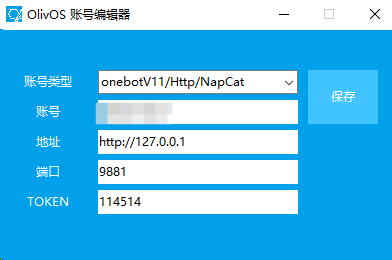
配置完成后重新启动 OlivOS 即可。OOPZ Bot 在此期间可以不关闭(当然你关了再开也行)
7. 验证搭建完成
启动顺序建议:
- 先启动 OlivOS。
- 再启动
start.bat 或 start.sh。
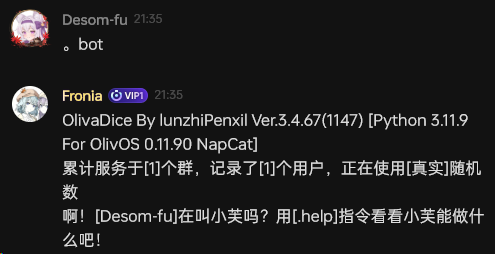
- 在 Oopz 频道发送测试消息(例如)。
- 确认 OlivOS 能收到消息并且能 OOPZ 端能正常发送。
8. 常见问题
OlivOS 收不到上报
检查 bot.py 中的 http_post_urls 的上报地址填写正确。
OlivOS 能收到消息但发不出去
检查 OlivOS 配置的 OneBot HTTP API 地址是否为 http://127.0.0.1(注意不是https!!),并确认 access_token 与 bot.py 一致。
有部分功能无法使用
目前仅实现了部分 API,有功能无法使用(例如更改名片)是正常的,请随时检查 SDK 是否需要更新。
目前已经实现的 API 可以查看此文档进行查阅:OOPZ SDK OneBot v11 适配
重启后频道/BOT ID 变了
检查 ./data/onebot_v11.sqlite3 是否被删除或未能写入。该文件用于保存 Oopz 与 OneBot v11 的数字 ID 映射。
BOT 突然没反应了
重新启动 start.bat 或者 start.sh 就行,刷新一下鉴权
如果有其他问题可以在本帖中进行回复哦!