🎲 青果核 + LLOneBot 搭建指南
—
📖 前言
本文档为搬运整合并优化的教程,原作者为 临皋闲人 和 牛角包。
由于原作者不希望展示源文章链接,此处不再提供。鉴于论坛内教程较旧,急需更新,因此整合并优化了现有教程。搬运已获得原作者授权。
—
💡 基础知识
LLOneBot(LLTwoBot)是什么?
💬 简介:LLOneBot 是基于 OneBot v11 协议开发的协议端与 Satori 协议服务器。
📖 详细介绍请参阅:LLOneBot 快速开始文档
—
📥 下载安装包
1️⃣ 下载 LLOneBot 协议端
⚠️ 系统要求:
- ✅ Windows 8.1(或 Windows Server 2012 R2)及以上版本
- ✅ 已安装 64 位 NTQQ
📦 下载地址:
💡 提示:请解压整个压缩包,不要只拖出 .exe 文件!
—
2️⃣ 下载青果骰(OlivaDice)
📦 下载地址:
💡 提示:请解压整个压缩包,不要只拖出 .exe 文件!
—
🛠️ 安装与配置
步骤 1:解压文件
分别解压两个压缩包到任意位置(不一定要放在 C 盘)。
—
步骤 2:启动 LLOneBot
- 双击
llonebot.exe,会出现一个粉色控制台窗口(⚠️ 不要关闭此窗口)
- QQ 会自动启动,登录后会在
llonebot.exe 所在目录生成 data 文件夹
⚠️ 注意:登录时不能勾选多个账号,LLOneBot 不支持多账号登录方式!
—
步骤 3:配置 LLOneBot
- 浏览器打开:
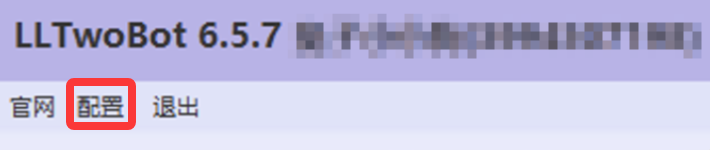
http://localhost:3080,或者直接点击控制台的配置
如果出现的是如图所示的界面,请点击下面的启动后再点击Bot设置
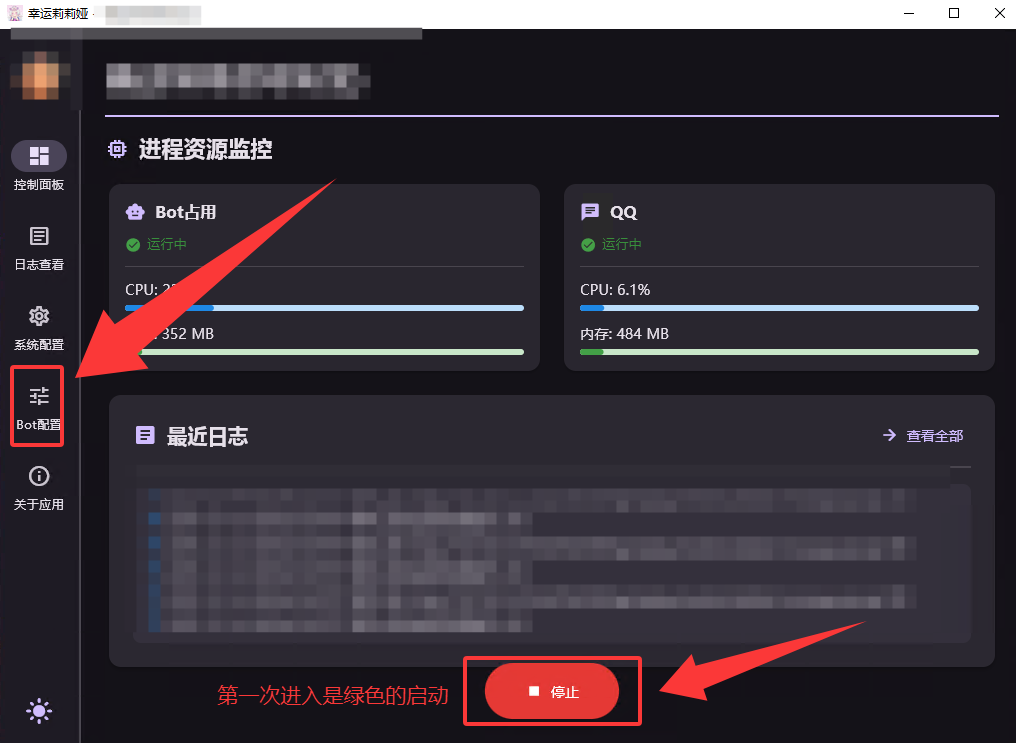
然后点击红框所示按钮进行webui配置
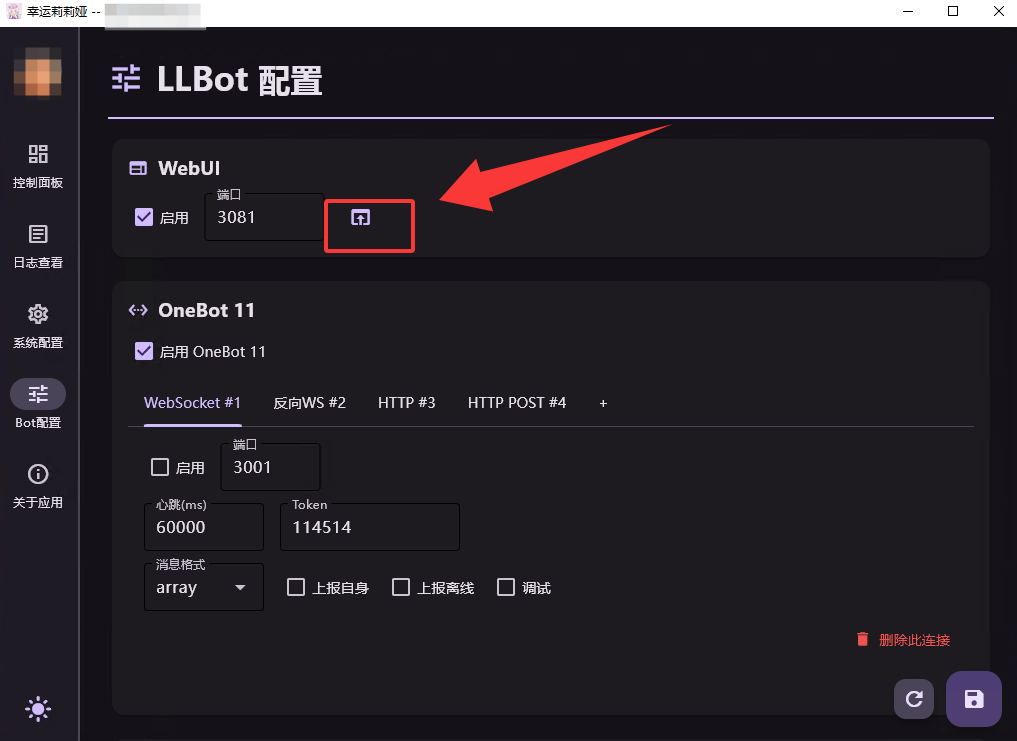
当然你也可以直接在这个界面配置,具体差不多就不具体论述了
- 首次访问需要设置密码(忘记密码可在
data/config_<QQ号>.json 中查看)
🔧 配置参数
- 配置界面如下图所示:

- 点击左侧红框的选项。随后页面如下:
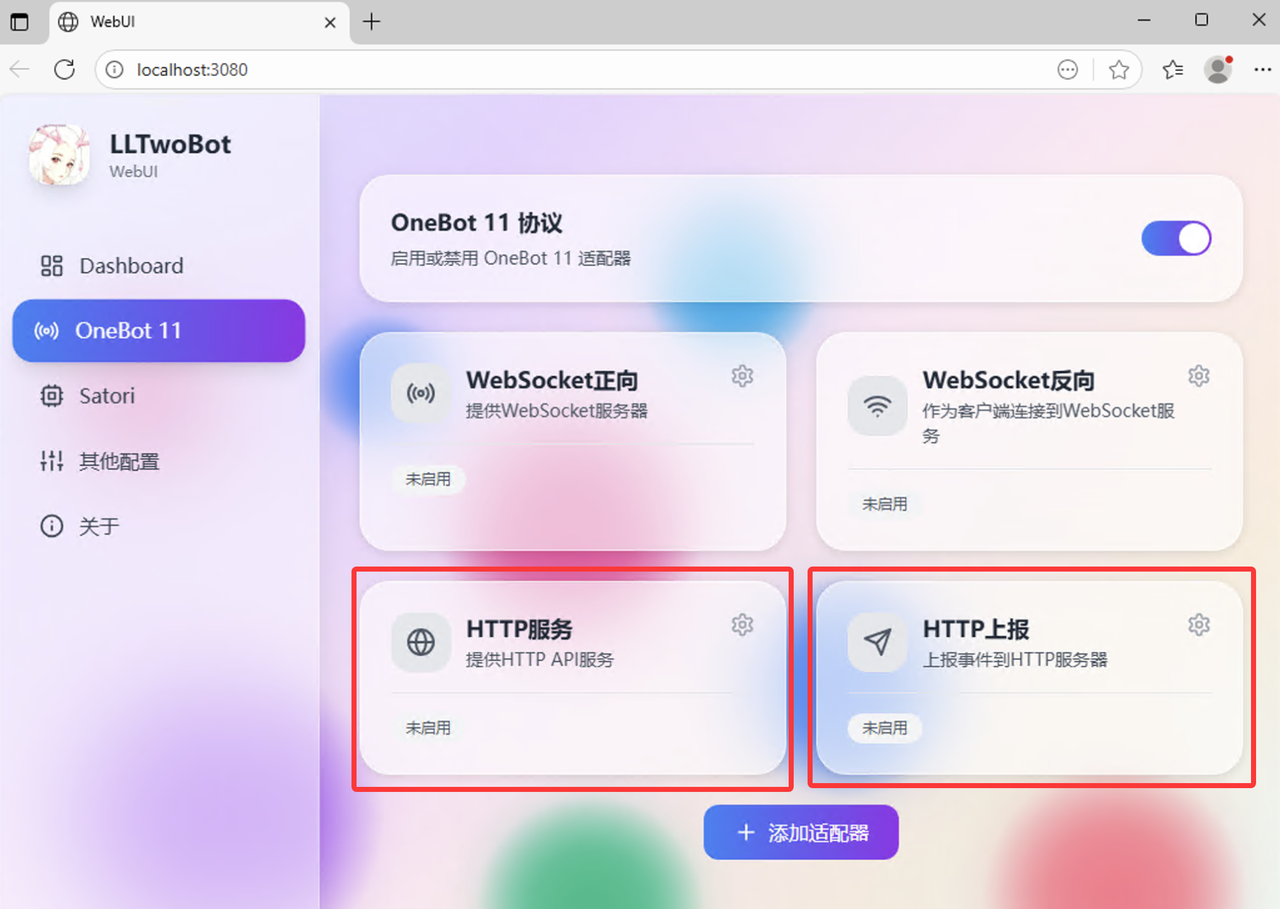
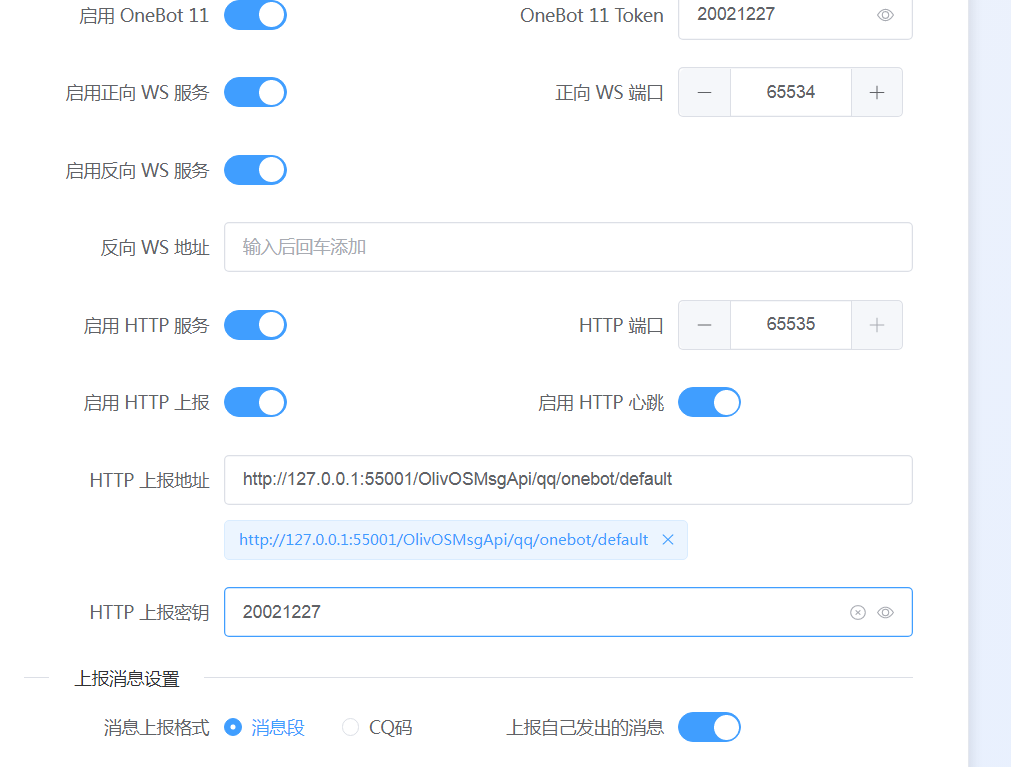
没有其他特殊需求的话,你仅需要设置“HTTP服务”与“HTTP上报(新版本叫Webhook)”两个板块
- 首先,点击
HTTP服务,出现如下窗口:
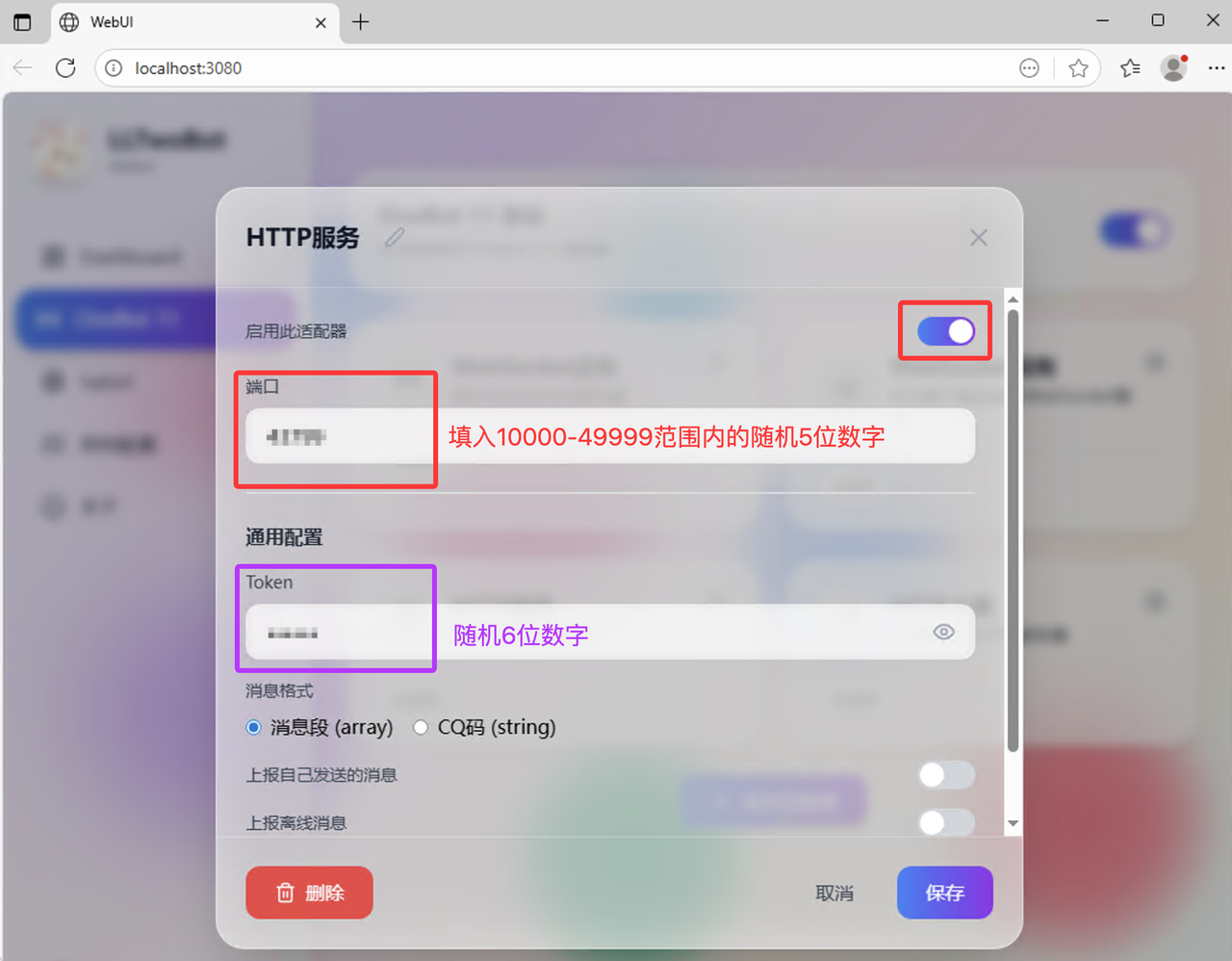
点击按钮,启用该适配器
🔴 红框部分(端口配置):
- HTTP 端口:填写 10000-49999 范围内的 5 位随机数字(例如:
12345)
- 消息格式:⚠️ 必须选择 “消息段”(若 OlivOS 版本 ≥ 0.11.66 可选 “CQ码”)
🟣 紫框部分(密钥配置):
点击按钮,启用该适配器
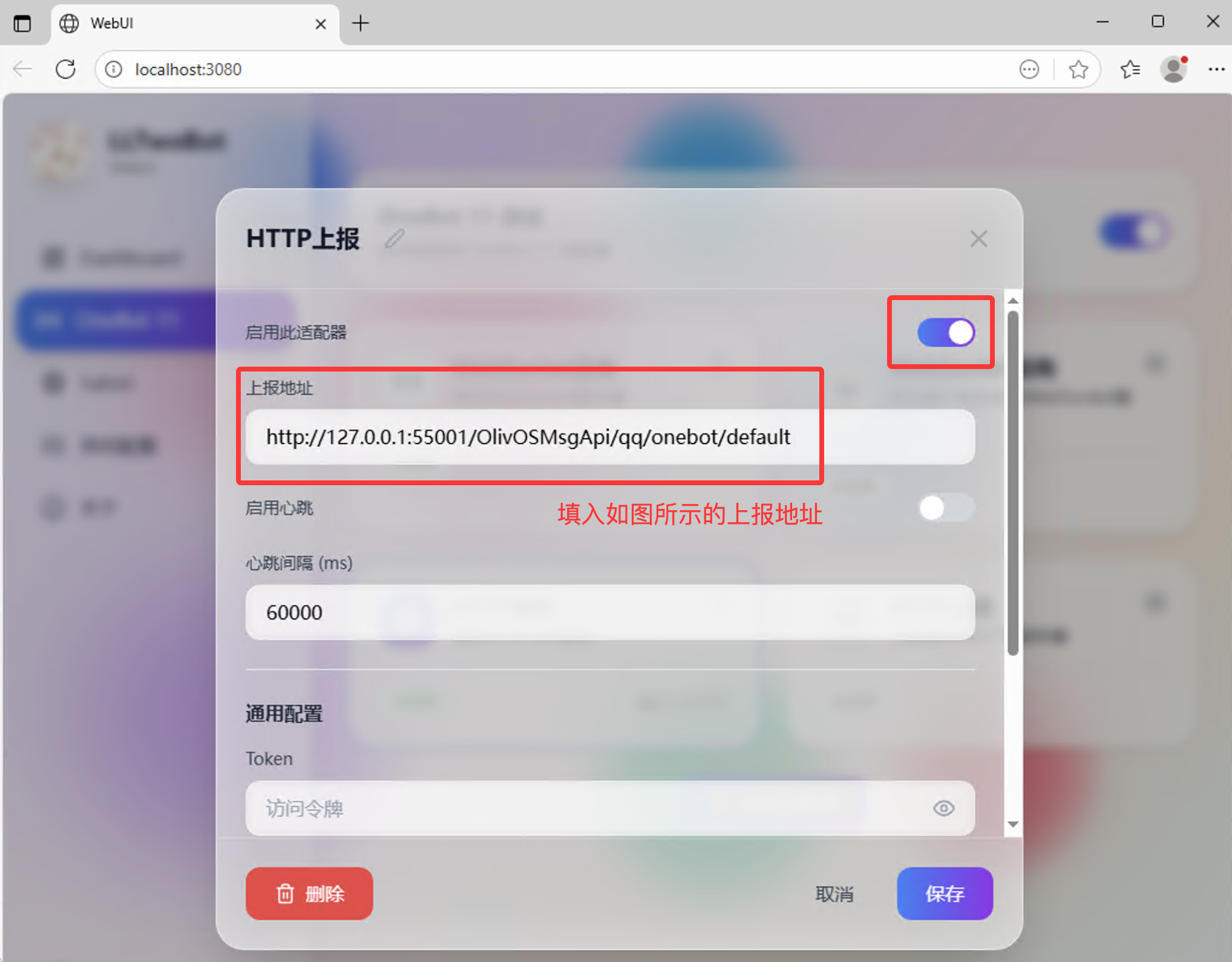
🔴 红框部分(上报地址配置):
- HTTP 上报地址:
http://127.0.0.1:55001/OlivOSMsgApi/qq/onebot/default
📌 重要提示:
- HTTP 端口与密钥这两组数字是固定匹配的,不能变动
- 如忘记配置,可在
data/config_<QQ号>.json 文件中查看
- 千万别从托盘栏里面退出,这样退出
有几率会导致http端口持续被占用,尽量在配置页面里面退出!!
—
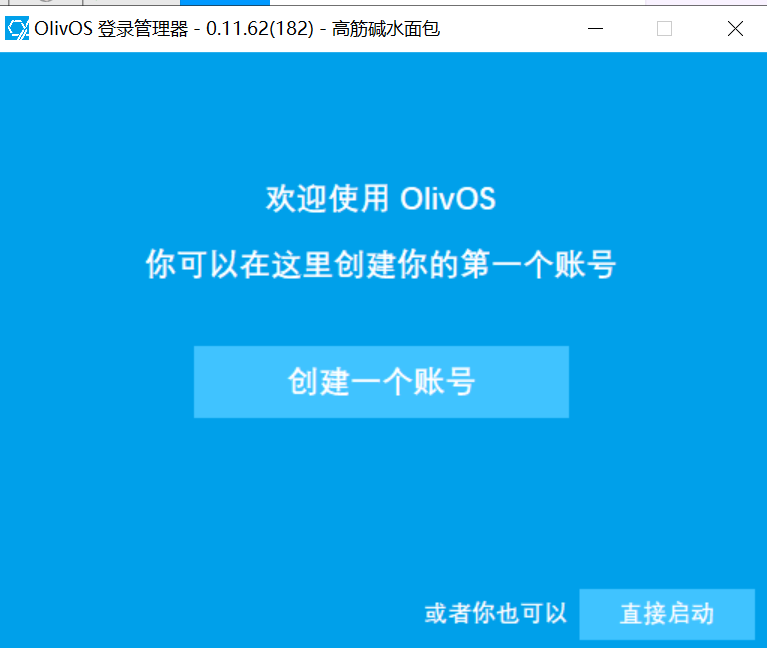
步骤 4:启动 OlivaDice(青果核)
- 双击运行
OlivaDice-OlivOS-Win 文件夹中的 OlivOS.exe
—
步骤 5:创建骰子账号
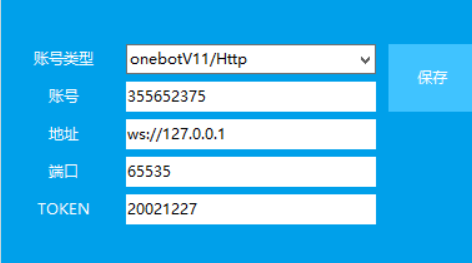
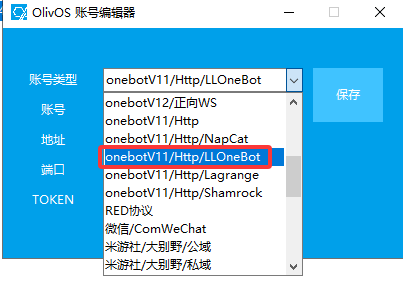
- 在 OlivOS 界面中创建账号
- 账号类型选择:onebotV11/Http/LLOnebot
如果用的是旧版本没有这个选项就选 onebotV11/Http
—
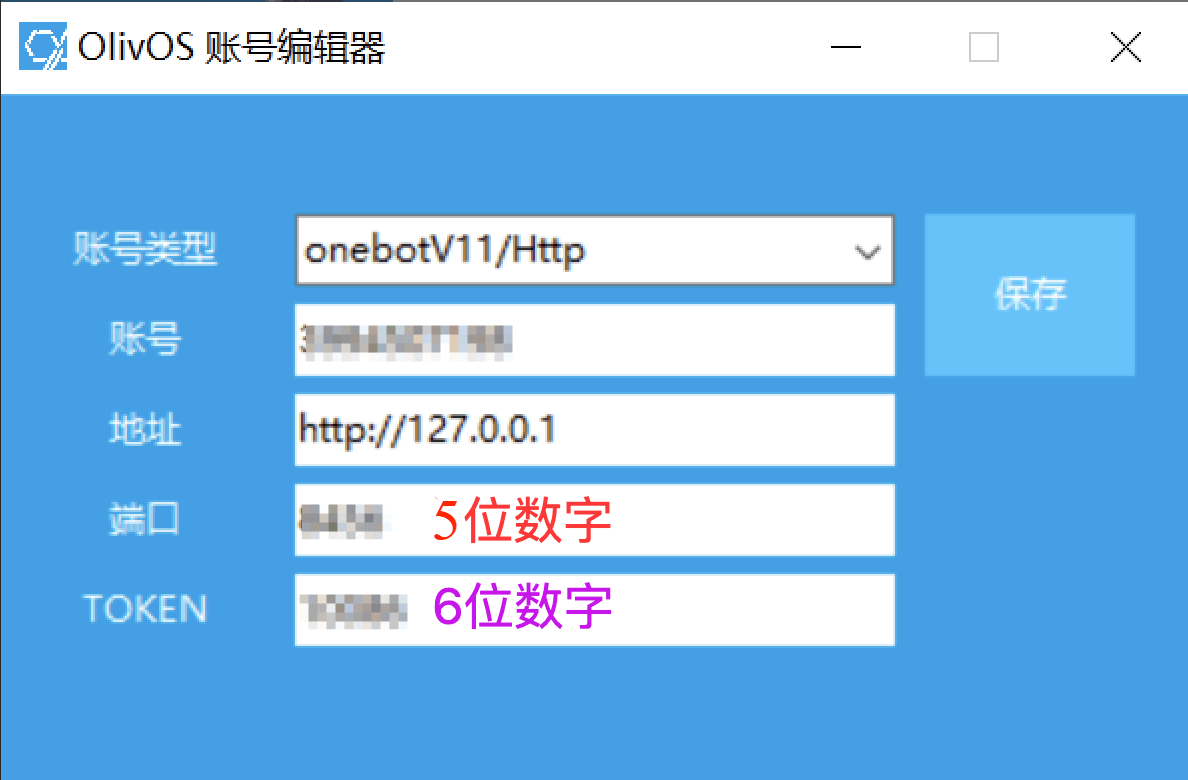
步骤 6:配置骰子账号
填写以下信息:
- QQ 号:你的骰子 QQ 号
- 端口:填写之前在 LLOneBot 中配置的 HTTP 端口(5 位数字)
- Token:填写之前配置的 OneBot 11 Token(6 位数字)
- 地址:固定填写
http://127.0.0.1(⚠️ 注意不能漏掉 http://)
点击保存。
—
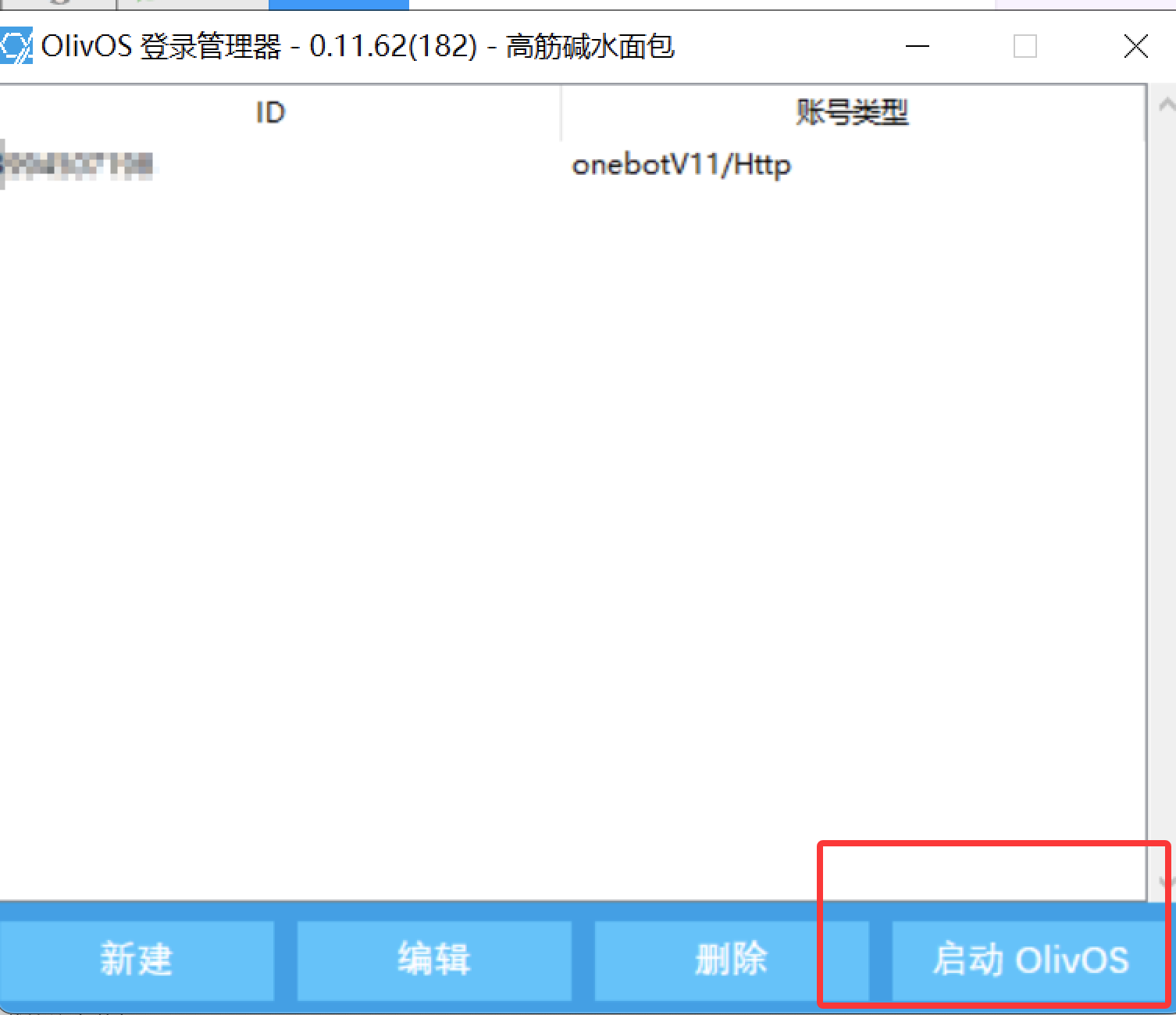
步骤 7:启动骰子
- 选中你的骰子账号(点击变蓝)
- 点击启动按钮
—
步骤 8:处理首次启动问题
初次启动时,可能会遇到加载问题:
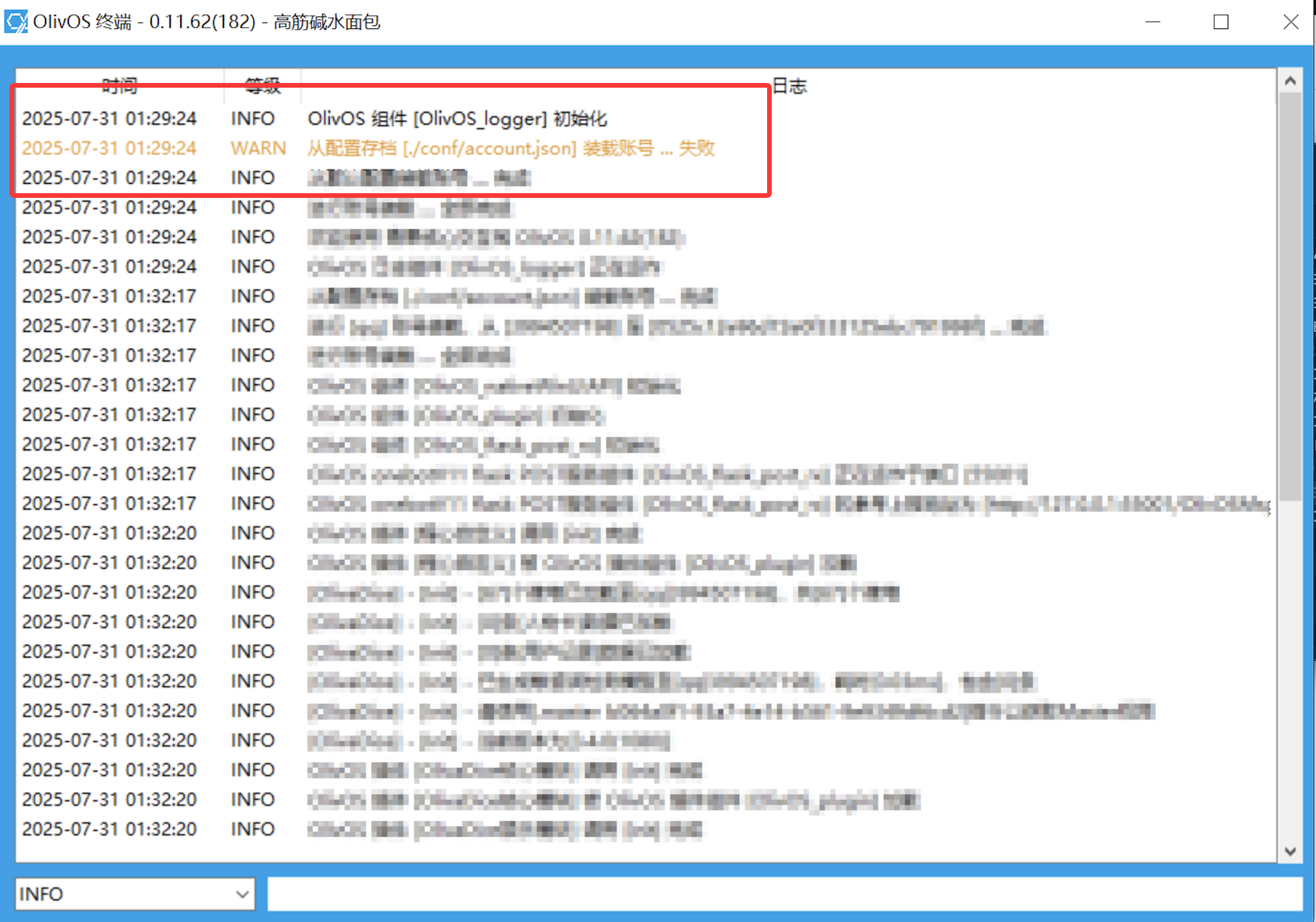
解决方法:
- 在系统托盘(右下角状态栏)右击青果图标
- 选择退出程序
- 重新双击
OlivOS.exe 启动
- 此时应能正常加载
—
步骤 9:测试骰子
向骰子 QQ 发送私聊消息:.r
如果骰子成功回复掷骰结果,则搭建完毕!🎉
💡 控制台说明:蓝白面板是你的控制台,如发生错误会显示红色文字。
—
🚀 进阶:无头模式(Headless Mode)
什么是无头模式?
无头模式允许 LLOneBot 不依赖图形界面运行 QQNT 客户端。
优势:
- ✅ 大幅降低内存占用
- ✅ 提升服务器运行效率
- ✅ 加快骰子响应速度
- ⚠️ 注意:无法在服务器中用 QQ 客户端查看/回复消息
要求:
- LLOneBot 版本 ≥ 6.0.0
- 本地已安装最新版 NTQQ
下载地址:LLOneBot Releases
—
配置无头模式
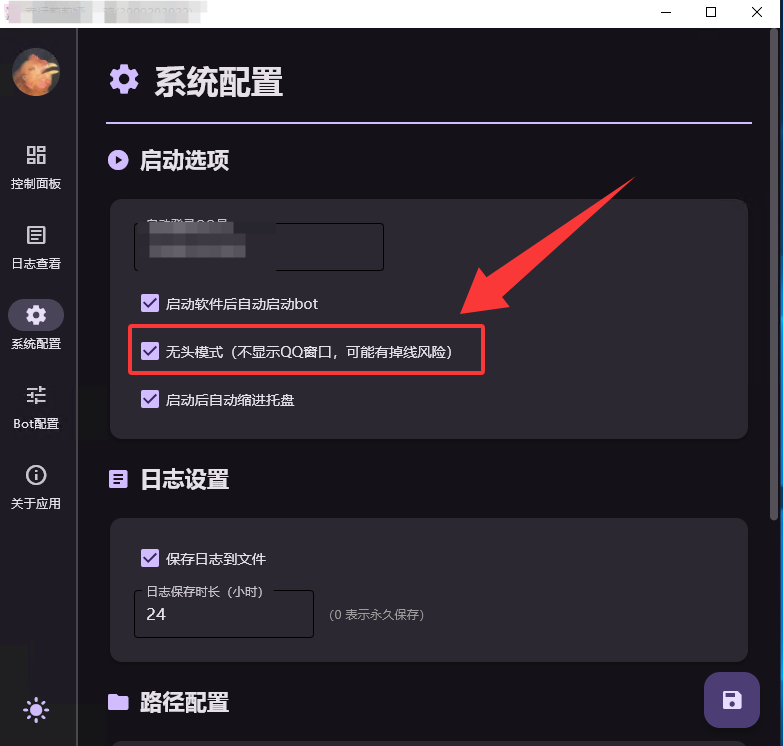
此处教程仅适用于llbot的6.6.9及以上版本
很简单,在系统配置里面勾选无头模式即可
此处教程仅适用于llbot的6.6.6及以下版本
步骤 1:常规启动与配置
- 按照前面的流程启动
llonebot.exe 并扫码登录 QQ
- 重新配置端口与 Token(参考步骤 3)
—
步骤 2:修改配置文件
找到并打开以下文件(用记事本打开):
pmhq_config.json
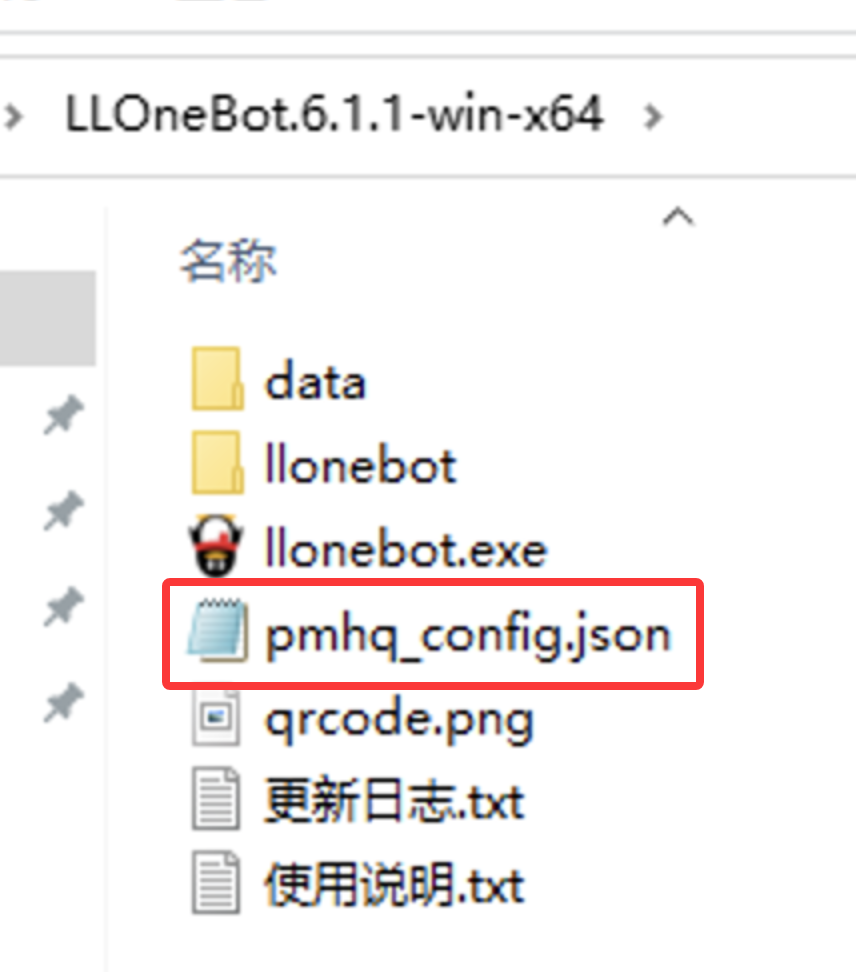
找到最后一行 "headless": false,修改为:
"headless": true

按 Ctrl+S 保存文件
—
步骤 3:重启并扫码登录
- 退出 QQ、LLOneBot、青果核
- 重新启动
llonebot.exe
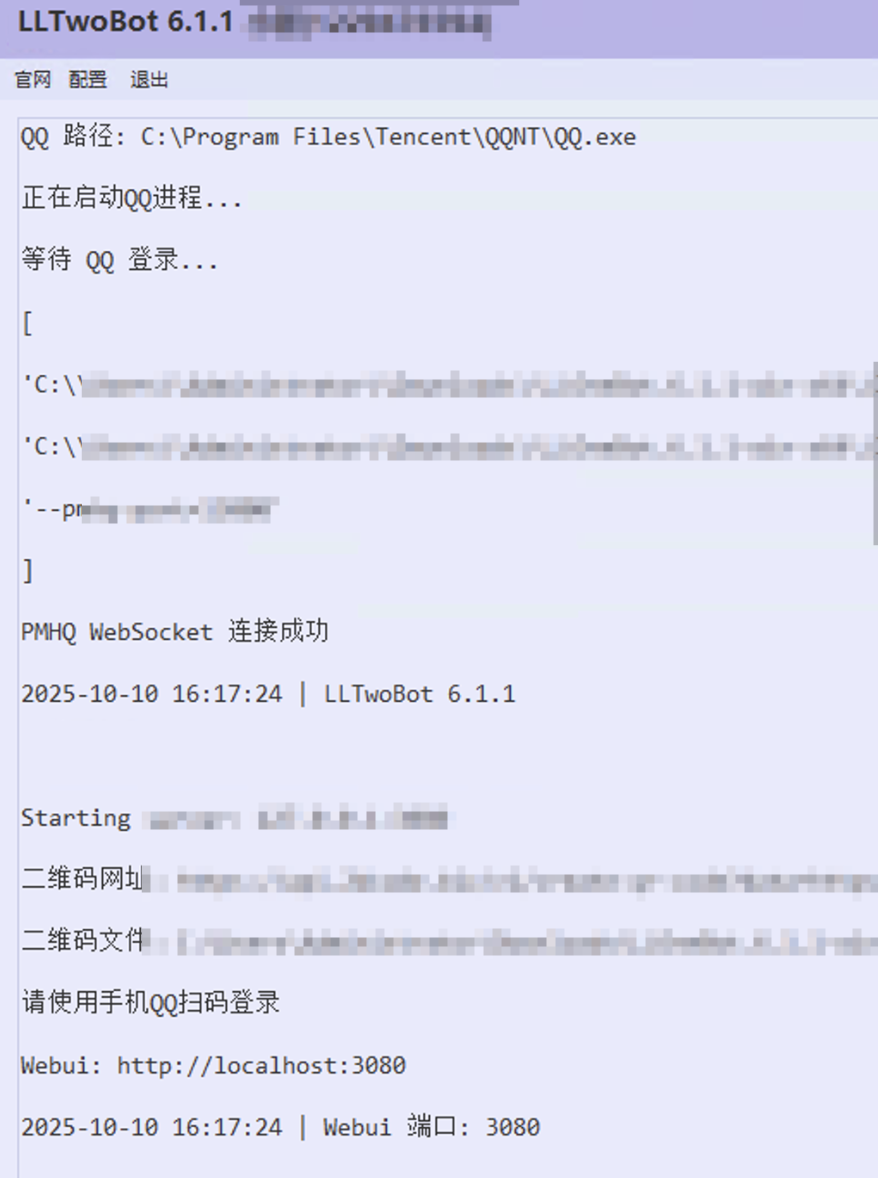
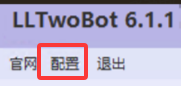
- 点击配置,随后在弹出的窗口中扫码或者直接登录
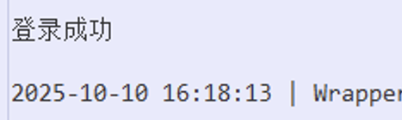
- 看到紫色窗口显示登录成功字样后,启动青果核
—
🔥配置自动登录
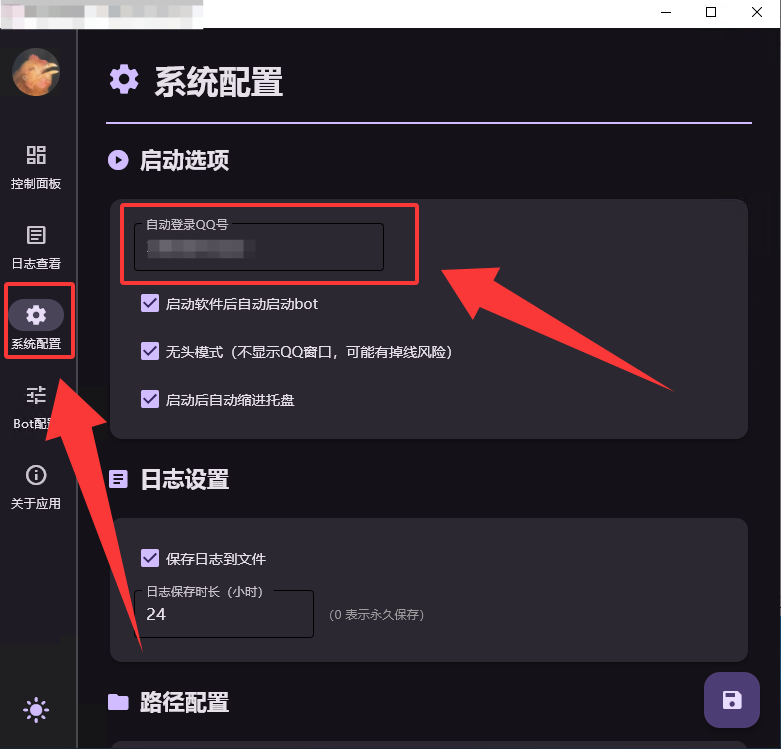
此处教程仅适用于llbot的6.6.9及以上版本
于系统配置中填入自动登录QQ号就行
此处教程仅适用于llbot的6.6.6及以下版本
找到并打开以下文件(用记事本打开):
pmhq_config.json
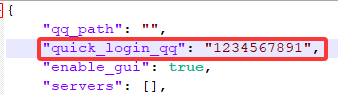
找到 "quick_login_qq": "",
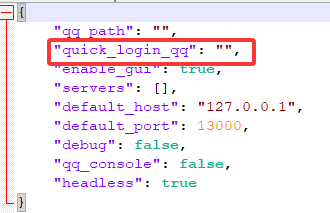
将 "quick_login_qq": "", 修改为:"quick_login_qq": "你的qq号",
—
常见问题
Q:青果控制台无法接收消息,也没有回执?
A:按以下步骤排查:
如果紫色窗口显示 “未登录,请点击配置按钮登录”:
如果扫码后自动启动了 QQ 客户端:
- 先启动青果核,测试是否能正常收发消息
- 如果正常,退出 LLOneBot、QQ、青果核
- 重新从步骤 3 的第 2 步开始执行
—
✅ 至此,搭建完毕!
祝你使用愉快!🎲✨