看完了 @Desom-fu 佬的 Lagrange 教程后,理论上你应该会对接 NapCat 了
如果你还不会,那么欢迎收看 MiskaEX 杂言三两句
论坛已经有了 相关教程
但是使用的 NapCat QQ 版本较老,可能不适应当前情况,故作本章
建议使用基于 0.11.62 - 「高筋碱水面包」或更高版本 OlivOS 的 OlivaDice 进行操作
论坛发布地址
演示系统信息:
Windows 11 专业版 24H2 26100.4652 AMD64
Windows 功能体验包 1000.26100.128.0
NapCat 版本 4.8.95
QQ 版本 9.9.19-34740
OlivaDice 版本 0.11.62 高筋碱水面包
什么是 NapCat?
NapCat 是一个基于 TypeScript 构建的 Bot 框架,通过相应的启动器或者框架,主动调用 QQ Node 模块提供给客户端的接口,实现 Bot 的功能,使用 OneBot11 通信标准
NapCat Github
安装文档:NapCat 文档 - 安装
相对于 Lagrange 有什么好处?
提示
目前 NapCatQQ 已经发布 4.9.x 版本,理论解决 Windows 环境下抗检测能力弱的问题,欢迎尝试反馈
提示
如果要使用 Linux NapCat 对接。那么请期待 “整花活系列 – 如何 OlivaDice 和登陆框架运行在不同设备上”
如果要在 Linux 上使用 NapCat 和 OlivaDice。那么请期待 “整花活系列 – 在 Linux 上配置和使用 OlivaDice”
如果要使用 Docker 那么请期待 “整花活系列 – 在 Docker 中使用 NapCat & Docker 的基本用法”
那么现在,教程开始
下载 NapCat
首先来到 NapCat Github Release 界面,点击 Assets 列表中的蓝字
下载后将压缩包内文件全部解压到一个单独的文件夹
注意
在整个教程中,请勿解压任何文件到 Program Files 等高权限文件夹
如果你这样做了,很可能导致尚不明确的问题
运行
Windows 一键包
下载并解压 NapCat.Shell.Windows.OneKey.zip ,双击执行解压产物中的 NapCatInstaller.exe,等待自动安装程序运行完毕(该步骤仅需要操作一次)
进入 NapCat.xxxxx.Shell (xxxxx是一串数字) 文件夹,双击执行其中的 napcat.batNapiLoader 方式
下载并解压 NapCat.Shell.Windows.Node.zip,双击执行解压产物中的 napcat.bat 即可传统方式
前往QQ官网下载并安装最新的 NTQQ
下载并解压 NapCat.Shell.zip,双击执行解压产物中的 launcher.bat
如果是 Windows10 ,双击执行 launcher-win10.bat
接下来,会打印很多日志,请留意其中的
[info] [NapCat] [WebUi] WebUi Token: xxxxxxxxxx
请复制等号后面的随机字符串,这是接下来登陆 NapCat WebUI 所必须的
其实你直接点下面那个链接也是可以的
这里主要是为了锻炼视力(
很快,一个登录二维码就会弹出来。这时你需要
拿出手机对准那个二维码,大喊:“腾讯我测你码!”
进行扫码登录,登陆时建议勾选 “下次登录无需手机确认”
提示
如果二维码无法识别,可以尝试
- 手机拿远点
- 复制日志中打印的
二维码解码URL到二维码生成网站(如:草料网址二维码生成)生成一个二维码扫描
这时,会有一些绿油油的 [INFO] 冒出来,你就成功的走出了第一步
在 NapCat WebUI 配置网络连接
登录成功之后,NapCat 会自动开启 Webui
此时你需要本机浏览器访问 http://127.0.0.1:6099
如果你启动了多个 NapCat 那么其他的 NapCat 的 WebUI 地址将会是
http://127.0.0.1:6100
http://127.0.0.1:6101
……(以此类推)
注意
NapCat 的默认密码是我们刚才记录的那串随机字符串,如果你没记住,可以翻回去记下来或者重启 NapCat
重要
无论如何,都必须修改 NapCat WebUI 访问密码,防止被黑客利用,也方便自己访问
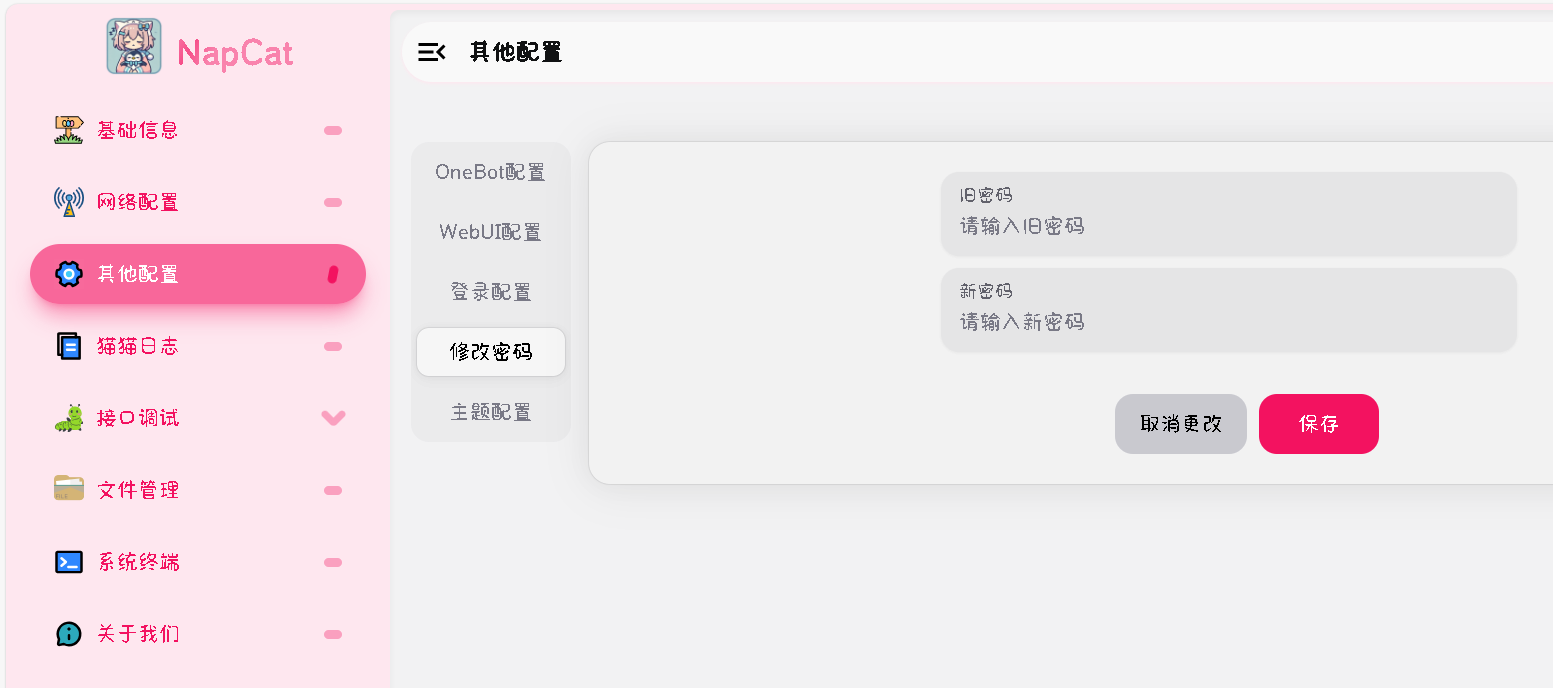
这时我们找到 网络配置 然后点击新建。我们要用到的是 HTTP服务器 和 HTTP客户端
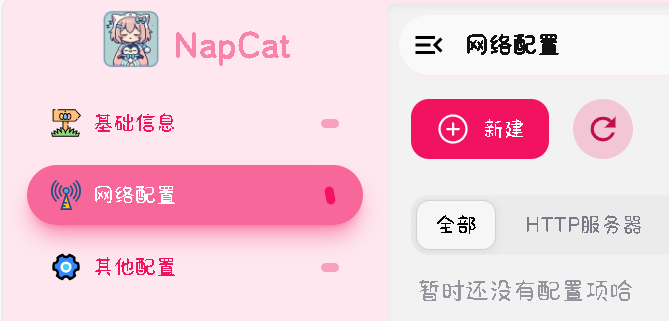
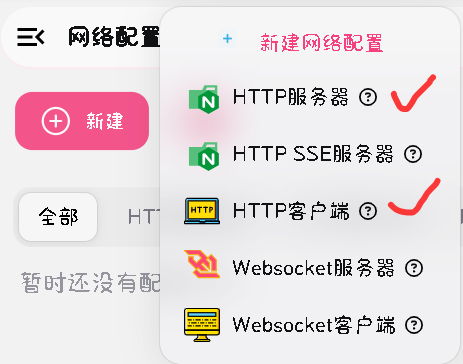
创建 NapCat HTTP 服务器
我们点击 新建 - HTTP服务器
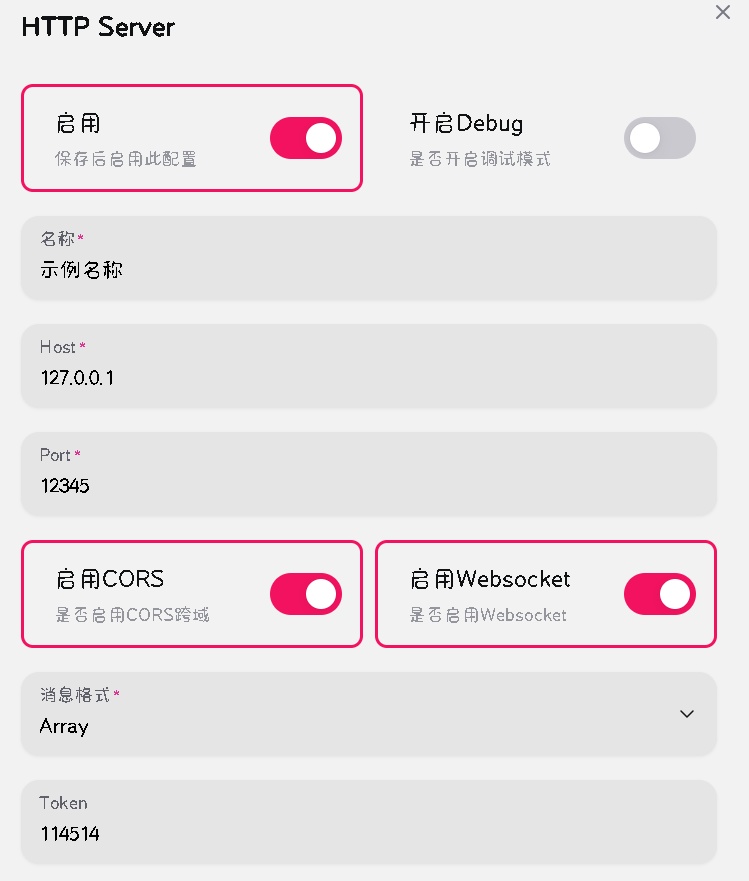
你需要关注的配置是:名称、Host、Port、Token、启用
- 启用:当然要启用了 🙁
- 名称:这个网络服务的名字 (随便写,写完了不能改)
- Host:这个网络服务开放在哪里 (没有特殊需求就写
127.0.0.1)
- Port:这个网络服务开放在哪个端口 (建议选择
10000-49999高端口,严禁填写已经被使用的端口)
- Token:连接到这个网络服务的密码 (建议设置,设置后请在 OlivaDice 设置相同的 Token)
示例配置:
在填写完配置后请不要忘记点击这个可爱的 
你的界面现在看上去应该是这样的
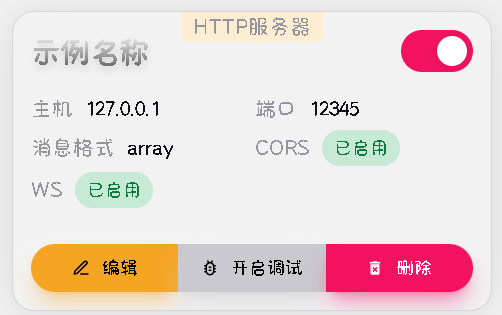
配置 OlivaDice 连接 HTTP 服务器
此时启动你的 OlivaDice
点击 创建一个账号
在随后的窗口中选择账号类型为 onebotV11/Http
可以看到下面出现了几项配置
- 账号:骰的 QQ 号
- 地址:NapCat 网络服务地址 (没有特殊需求就写
http://127.0.0.1 一定不要漏掉 http:// )
- 端口:NapCat 网络服务的端口 (你在 NapCat 中配置的端口,一个 1-49999 之间的纯数字)
- TOKEN:连接到 NapCat 网络服务的密码 (如果你在 NapCat 中配置了此项。要与之严格相同)
示例配置:
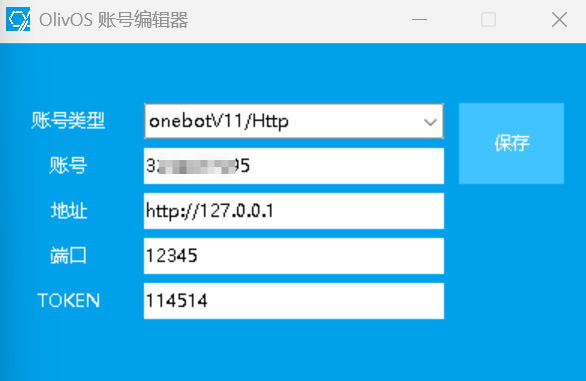
记得点保存!
启动 OlivaDice
保存账号后点击 启动OlivaDice
稍等片刻等待弹出日志窗口
接下来,你可以看到在日志中出现一条
OlivOS onebotV11 flask POST服务组件 [OlivOS_flask_post_rx] 的参考上报地址为 [http://127.0.0.1:55001/OlivOSMsgApi/qq/onebot/default]
这就是我们接下来要配置的
注意
如果你多开了 OlivaDice,那么请注意每个 OlivaDice 中的上报地址都是不同的,请避免混淆
配置 NapCat HTTP 客户端 接收事件上报
我们再次来到 NapCat WebUI – 网络配置
这次我们需要新建的是 HTTP 客户端
- 启用:当然要启用了 🙁
- 名称:随便写
- URL:将刚才日志中的 “参考上报地址” 复制到这里
- 一般是
http://127.0.0.1:55001/OlivOSMsgApi/qq/onebot/default
- 如果你同时使用多个 OlivaDice,请根据每个账号的日志中的地址进行配置
- TOKEN:不要填写!
示例配置:
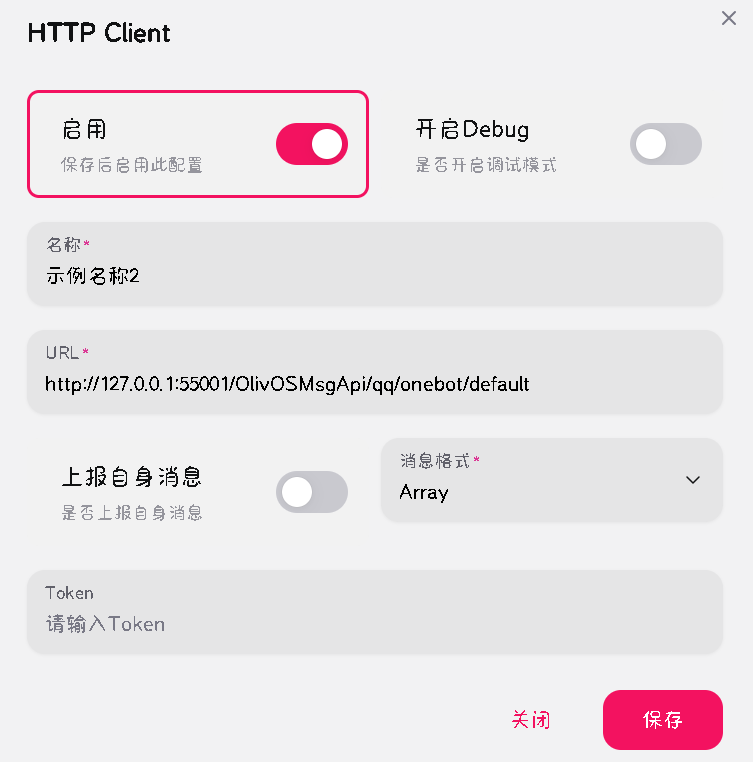
最后你的界面应该是这样的:
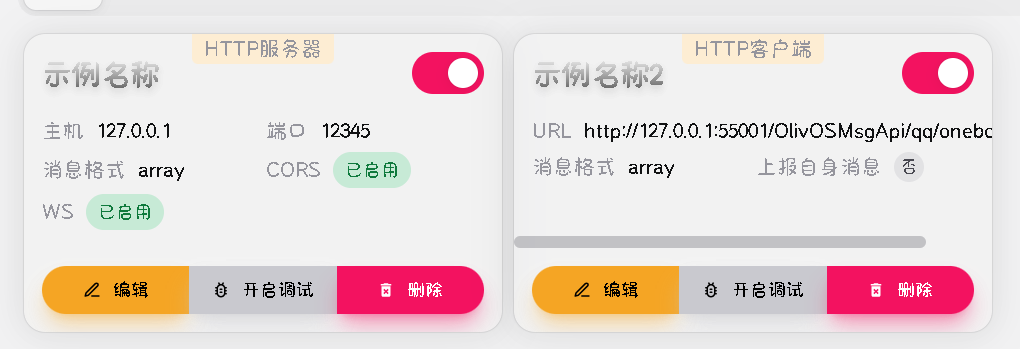
然后我们点击保存,这时你的 OlivaDice 中应该会出现一些可爱的消息日志了
此时在日志中找到 [OlivaDice] - [Init] - 请使用[.master <一串东西>]指令以获取Master权限
私聊或小群对你的骰子发送 .master <一串东西> 以获取 Master 权限
在演示中,发送的是 .master c1d2ea99-b094-4fab-ab2d-a967e0544114
实际上请根据实际情况发送,不要直接复制教程中的指令!
呼呼呼~ 配置结束
ENJOY!
感谢 Desom-fu 为本教程的编写提供了宝贵建议